
La Estimate (Estimación) Worksheet (Hoja de trabajo) de STACK está diseñada para funcionar dentro de diversos flujos de trabajo y darle la libertad y flexibilidad para generar estimaciones que capturen los datos específicos que necesita.
Cuando crea una Estimate Worksheet (Hoja de trabajo de estimación), esta extrae todos los datos actuales del proyecto a la estimación, incluso cómputos de cantidades sin mediciones y cómputos de cantidades sin elementos ni ensambles.
Ingresar datos directamente
Puede ingresar y cambiar ciertos datos directamente en la hoja de trabajo de estimación. Por ejemplo, puede agregar manualmente partidas e ingresar costos unitarios/cantidades para ellas. También puede anular cantidades existentes. Esto significa que puede agregar elementos a su estimación incluso si aún no tiene cantidades o mediciones (no se necesita cómputo de cantidades) y puede cambiar cantidades sin tener que editar sus cómputos de cantidades. También significa que puede ingresar costos unitarios y sobreprecios de partidas o anular los valores predeterminados provenientes de sus STACK Items y sus Company Cost Types.
Incluso puede ingresar cantidades de medición directamente sin realmente medir nada en STACK y puede editar Assembly Inputs (Entradas de ensamble) para cualquier ensamble directamente desde Estimate Worksheet (Hoja de trabajo de estimación).
Consulte Ingresar manualmente datos de Estimate Worksheet para obtener más información.
Personalizar formato
Puede elegir qué información se muestra y cómo se organiza para cada estimación. Puede agrupar partidas, mover u ocultar columnas, filtrar y ordenar. Una vez que una estimación esté configurada como desea, puede guardar ese diseño como una Saved View (Vista guardada) para que cualquier persona que trabaje en esa estimación pueda aplicar rápidamente los mismos filtros y agrupaciones a esa hoja de trabajo de estimación.
Exportar
Los datos de la estimación se pueden exportar a Excel con el clic de un botón para que pueda manipular más los datos, imprimirlos en PDF o usarlos en otro software de estimaciones/propuestas. Consulte Exportar datos de Estimate Worksheet para obtener más información.
NOTA
Debido a que el redondeo se maneja de forma diferente, tenga en cuenta que el precio de venta generado con Estimate Worksheet (Hoja de trabajo de estimación) puede no coincidir exactamente con el precio de venta en Unit Cost Estimates (Estimaciones de costo unitario) y Material and Labor Estimates (Estimaciones de material y mano de obra) para el mismo proyecto.*
Crear una estimación
Puede crear varias estimaciones por proyecto.
Haga clic en Estimate icon (ícono de estimación) junto al proyecto en Project List (Lista de proyectos).
Haga clic en ESTIMATES (Estimaciones) dentro del proyecto.
Esto lo llevará a la página Estimate Home (Inicio de estimación) página.Haga clic en el botón verde New Estimate (Nueva estimación) botón.
-
Seleccione Estimate Worksheet (Hoja de trabajo de estimación).
La hoja de trabajo de estimación se abrirá para que la revise/ajuste según sea necesario.NOTA
Al volver a abrir una estimación, STACK regresa automáticamente a la última sección visualizada, como el Panel (Dashboard) o la Hoja de trabajo de la estimación (Worksheet). La última ubicación se conserva entre sesiones, lo que permite continuar el trabajo donde se dejó.
Todas las estimaciones que cree aparecerán en la página Estimate Home (Inicio de estimación) página. Abrirá una estimación desde la página Estimate Home (Inicio de estimación) haciendo clic en el nombre de la estimación.
Revisión de un presupuesto con IA
Cuando STACK está conectado a un asistente de IA compatible, la información del presupuesto puede revisarse para identificar datos faltantes, costos inusuales, inconsistencias estructurales y otros posibles problemas. El asistente de IA proporciona hallazgos priorizados y correcciones recomendadas, pero no realiza cambios en el presupuesto.
PROMPT DE IA
Revise el presupuesto [estimate name] del proyecto [project name]. Identifique cantidades faltantes, costos unitarios faltantes, costos unitarios inusuales, inconsistencias estructurales y otros posibles problemas. Priorice los hallazgos y no realice ningún cambio.
PROMPT DE IA
Revise el presupuesto [estimate name] e identifique los costos unitarios que se desvíen significativamente de los costos históricos de la empresa. Incluya la partida afectada, el costo unitario actual, la comparación con los costos históricos y el grado de desviación.
NOTA
Claude puede revisar los datos de la Hoja de trabajo del presupuesto y recomendar correcciones, pero no puede aplicar cambios a un presupuesto.
Captura del Presupuesto
Una captura es una copia de un presupuesto en un momento específico. Conserva el presupuesto completo exactamente como estaba — totales, partidas y estructura — para que siempre tenga un registro de lo que se cotizó y cuándo. El presupuesto activo continúa actualizándose normalmente; las capturas permanecen sin cambios.
Use las capturas para crear puntos de control antes del envío, después de realizar revisiones o en cualquier momento en que desee conservar una versión como referencia.
Crear una Captura
- Abra el presupuesto.
- Haga clic en el menú de tres puntos ubicado en la parte superior derecha del presupuesto.
- Seleccione Create Snapshot (Crear Captura).
- Ingrese un nombre para la captura (opcional).
- Haga clic en Save (Guardar).
La captura se guarda y se agrega al historial de versiones del presupuesto.
Capturas Creadas Automáticamente
STACK crea automáticamente una captura en momentos clave, por ejemplo, cuando cambia el estado de un proyecto. No se requiere ninguna acción manual. Esto garantiza que siempre se capture una versión en hitos importantes, incluso si usted no crea una manualmente.
Ver el Historial de Capturas
- Abra el presupuesto.
- Haga clic en el menú de tres puntos ubicado en la parte superior derecha del presupuesto.
- Seleccione View Snapshots (Ver Capturas).
- Se mostrarán todas las capturas guardadas para ese presupuesto junto con su fecha y nombre.
- Haga clic en cualquier captura y seleccione Open (Abrir).
NOTA: Las capturas son de solo lectura. Para realizar cambios, regrese al presupuesto activo haciendo clic en el ícono de flecha ubicado en la parte superior izquierda, junto al nombre del presupuesto.
Exportar una Captura
Las capturas se pueden exportar a Excel junto con el presupuesto activo, lo que facilita comparar versiones o compartir una vista histórica.
- Abra View Snapshots (Ver Capturas) y abra la captura que desea exportar.
- Haga clic en el menú de tres puntos ubicado en la parte superior derecha del presupuesto.
- Haga clic en Export (Exportar).
- El archivo se puede descargar en formato CSV o XLS.
NOTA
Cuando se exporta una captura, esta refleja la vista consolidada (rollup) que estaba activa cuando se creó la captura. Esto garantiza que la comparación exportada tenga el nivel correcto de detalle.
Renombrar una estimación
De forma predeterminada, cuando crea una estimación, se llama Estimate (Estimación).
Recomendamos renombrar sus estimaciones para que sea más fácil encontrar la estimación que desea en la página Estimate Home (Inicio de estimación) página.
En la estimación abierta, haga clic en estimate name (nombre de la estimación) en la parte superior izquierda de la estimación.
Escriba el nombre de estimación deseado.
Presione Enter en su teclado o haga clic fuera del cuadro de texto.
El nuevo nombre aparecerá en la página Estimate Home (Inicio de estimación) página.
Alcance de la estimación
Tiene la opción de definir el alcance de una estimación. Esto le permite elegir qué datos estarán disponibles para ver en la estimación y se incluirán en los totales de la estimación. Puede incluir datos basados en Takeoffs (Cómputos de cantidades), Takeoff Tags (Etiquetas de cómputo de cantidades), Assemblies (Ensambles), plan Sheets (Hojas)y/o Labels (Etiquetas). Tiene la opción de incluir todos los datos de una categoría o seleccionar cómputos de cantidades individuales (con y sin mediciones), etiquetas, ensambles, hojas de plano (solo aquellas con cómputos de cantidades o mediciones) o etiquetas del proyecto. Puede incluir tantas categorías o selecciones individuales como desee.
Esto le permite crear una estimación muy personalizada que se centra en áreas específicas de interés, lo cual puede ser útil para muchas cosas, como desglosar los costos de alternativas o fases.
NOTA
Si no define el alcance, todos los datos del proyecto estarán disponibles para verlos en la estimación y se incluirán en los totales de la estimación.
Si define el alcance, los datos que elija no incluir no estarán disponibles en la estimación y no se incluirán en los totales de la estimación. Si más adelante desea incluir esos datos en la estimación, tendrá que editar el alcance.
Definir el alcance de la estimación
Haga clic en Define Scope (Definir alcance) en la barra verde TOTALS (Totales) en la parte inferior de la estimación.
-
Marque la casilla junto a los datos que desea incluir en la estimación. (Desmarque la casilla para excluir esos datos).
Marque la casilla junto a Takeoffs (Cómputos de cantidades), Takeoff Tags (Etiquetas de cómputo de cantidades), Assemblies (Ensambles), Sheets (Hojas)y/o Labels (Etiquetas) para incluir todos los datos de las categorías seleccionadas. (Si no hay Assemblies (Ensambles) o Sheets (Hojas), no aparecerán como una categoría para seleccionar).
Para seleccionar cómputos de cantidades, etiquetas, ensambles, hojas o etiquetas específicos: haga clic en el ícono de flecha junto a una categoría para expandir la lista de categorías y marque la casilla junto a cada dato específico que desea incluir.
Si "None" aparece como opción cuando expande una categoría, puede seleccionar/deseleccionar esa opción para incluir o filtrar partidas que no pertenecen a un Assembly (Ensamble), mediciones que no están etiquetadas, Takeoffs (Cómputos de cantidades) que no están etiquetados, etc.
CONSEJO
Puede deseleccionar/seleccionar rápidamente todas las categorías haciendo clic en Deselect All (Deseleccionar todo) o Select All (Seleccionar todo) y expandir o contraer todas las categorías haciendo clic en Expand All (Expandir todo) o Collapse All (Contraer todo). También puede usar la Search (Buscar) para encontrar un cómputo de cantidades, etiqueta, ensamble, hoja o etiqueta específicos. Haga clic en Apply (Aplicar).
Editar el alcance de la estimación
Si necesita cambiar el alcance de la estimación, siga las instrucciones anteriores y marque/desmarque las casillas de la información que desea incluir/excluir de la estimación.
Menú Columns (Columnas)
El menú Columns (Columnas) controla qué columnas se muestran en Estimate Worksheet (Hoja de trabajo de estimación). Úselo para personalizar la vista de la hoja de trabajo, de modo que pueda enfocarse en las cantidades, costos e información de precios relevantes para su estimación.
Los cambios realizados en el menú Columns (Columnas) afectan solo el diseño de la hoja de trabajo y no modifican los datos de elementos ni la lógica de cálculo.
Comportamiento del menú Columns (Columnas)
El menú Columns (Columnas) incluye controles que facilitan navegar y administrar conjuntos grandes de columnas en Estimate Worksheet (Hoja de trabajo de estimación).
Los grupos de columnas se organizan para coincidir con la forma en que las columnas aparecen en la hoja de trabajo y se pueden expandir o contraer para reducir el desorden visual. El menú también utiliza una altura extendida para mostrar más opciones a la vez y minimizar el desplazamiento.
Un interruptor Hide unused cost types (Ocultar tipos de costo no utilizados) está disponible para ayudar a simplificar el menú cuando trabaja con cuentas que tienen muchos Cost Types (Tipos de costo):
-
Cuando está activado (predeterminado), los Cost Types (Tipos de costo) donde todos los elementos tienen un costo unitario de cero se ocultan del menú Columns (Columnas), excepto los cuatro tipos de costo: Material, Mano de obra, Equipo, Subcontrato.
NOTA
El interruptor Hide unused cost types (Ocultar tipos de costo no utilizados) solo afecta lo que se muestra en el menú de columnas. No afecta lo que se muestra en Estimate Worksheet (Hoja de trabajo de estimación). Cuando está desactivado, se muestran todos los Cost Types (Tipos de costo), incluidos los que se usan solo en estimaciones antiguas o heredadas.
Esto ayuda a mantener el menú Columns (Columnas) enfocado en Cost Types (Tipos de costo) activos, a la vez que conserva el acceso a Cost Types (Tipos de costo) usados en estimaciones heredadas.
El menú Columns (Columnas) usa una altura extendida para mostrar más opciones a la vez, lo que reduce la necesidad de desplazarse cuando trabaja con una gran cantidad de columnas.
Estas opciones facilitan administrar columnas en el menú sin afectar los datos ni los cálculos de la estimación.
Abra Estimate Worksheet (Hoja de trabajo de estimación).
Haga clic en Columns (Columnas) en la barra de herramientas de la hoja de trabajo.
Search (Buscar): (Opcional) Use el campo Search (Buscar) para encontrar una columna específica por nombre. (Consulte la sección a continuación).
Expandir o contraer: Expanda o contraiga grupos de columnas (como Base, Mediciones o un Cost Type (Tipo de costo)) para explorar las columnas disponibles.
Mostrar u ocultar columnas: Seleccione una casilla para mostrar una columna, o desmarque la casilla para ocultarla.
Select All (Seleccionar todo): Seleccione Select All (Seleccionar todo) para mostrar todas las columnas disponibles en la hoja de trabajo.
Hide Unused Cost Types (Ocultar tipos de costo no utilizados): Active o desactive Hide unused cost types (Ocultar tipos de costo no utilizados) para controlar si los Cost Types (Tipos de costo) con costos unitarios de cero aparecen en el menú Columns (Columnas).
Autosize All Columns (Ajustar automáticamente todas las columnas): Seleccione Autosize All Columns (Ajustar automáticamente todas las columnas) para ajustar automáticamente el ancho de las columnas a los datos mostrados.
Cierre el menú Columns (Columnas) para aplicar sus cambios.
Búsqueda inteligente
La función de búsqueda en STACK ayuda a encontrar resultados incluso sin el texto exacto. Ingrese parte de una palabra o use comodines para ampliar su búsqueda.
- Ingrese parte de una palabra para encontrar coincidencias
- Ingrese varios términos para limitar los resultados
- Use
%o*para coincidir con cualquier cantidad de caracteres - Use
_para coincidir con un solo carácter
Ejemplos
-
jo→ John, Joseph -
jo sm→ John Smith -
%con%→ Concrete, Precast Concrete -
jo_n→ John, Joan
NOTA%, *, y _ actúan como comodines. Para buscarlos como texto, use una barra invertida (por ejemplo, 50\%).
Cambiar el orden de las columnas
Es fácil mover columnas a cualquier lugar que desee con arrastrar y soltar.
Haga clic en Column Name (Nombre de columna) que desea mover.
Sin soltar el clic, arrastre la columna a donde la desea.
Suelte el mouse.
Ocultar/mostrar columnas
Puede decidir qué columnas son visibles en la estimación ocultando o quitando columnas de la vista. Es tan simple como arrastrar y soltar.
Ocultar una columna
Haga clic en Column Name (Nombre de columna) que desea mover.
Sin soltar el clic, arrastre la columna fuera del área de la hoja de trabajo.
Suelte el mouse.
O
Pase el cursor sobre Group (Grupo) nombre de columna.
Haga clic en el ícono de flecha que aparece.
Seleccione Hide This Column (Ocultar esta columna) en el menú desplegable.
NOTA
También puede seguir los pasos 1 y 2 a continuación y desmarcar la casilla junto al nombre de la columna para ocultarla.
Mostrar una columna
Haga clic en Columns (Columnas) en la barra de herramientas de estimación en la parte superior de la estimación.
Escriba el Column Name (Nombre de columna) que desea ver en la estimación en el cuadro Search (Buscar) (o desplácese hacia abajo para encontrarlo).
Marque la casilla junto al nombre de la columna para incluirla en la estimación.
(Marque la casilla junto a Select All (Seleccionar todo) para hacer que todas las columnas estén visibles en la estimación).
Desgloses por entradas de medición
Measurement-Input Columns (Columnas de entradas de medición) agregan una agrupación opcional de columnas en Estimate Worksheet (Hoja de trabajo de estimación) que desglosa cantidades con base en las entradas de medición usadas durante el cómputo de cantidades. Esto permite que las estimaciones muestren totales para cada valor de entrada, como altura de muro, longitud de caída, pendiente/ángulo o profundidad, en lugar de solo un total combinado por cómputo de cantidades.
Esto es especialmente útil cuando el mismo cómputo de cantidades incluye mediciones creadas con diferentes valores de entrada y la estimación final necesita visibilidad sobre cómo se distribuyen las cantidades entre esas entradas.
Cómo funciona
Cuando un tipo de cómputo de cantidades incluye entradas de medición, un grupo de columnas expandible queda disponible en el menú Columns (Columnas). Al activar la columna correspondiente, se muestra un desglose de cantidades por valor de entrada dentro de la estimación.
Por ejemplo:
Surface Area (Área de superficie) pueden desglosarse por altura de muro.
Linear with Drop (Lineal con caída) pueden desglosarse por longitud de caída.
Pitched Area (Área inclinada) y Pitched Linear (Lineal inclinado) pueden desglosarse por pendiente (Rise/Run para proyectos imperiales o Angle para proyectos métricos).
Volume 2D (Volumen 2D) pueden desglosarse por profundidad.
Volume 3D (Volumen 3D) muestran combinaciones de ancho y profundidad con los volúmenes correspondientes.
Cuando se expande, cada valor de entrada aparece como su propia columna y muestra la cantidad total asociada con esa entrada específica.
Cuándo y cómo usarlo
Use Measurement-Input Columns (Columnas de entradas de medición) cuando un solo cómputo de cantidades incluye mediciones creadas con diferentes valores de entrada y la estimación necesita mostrar cómo se distribuyen las cantidades por esas entradas, sin cambiar los precios ni la estructura de la estimación.
Para usar Measurement-Input Columns (Columnas de entradas de medición):
Abra Estimate Worksheet (Hoja de trabajo de estimación).
Haga clic en Columns (Columnas).
Active la columna relacionada con el tipo de cómputo de cantidades con entrada de medición (como Surface Area (Área de superficie), Linear with Drop (Lineal con caída), o Pitched Area (Área inclinada)).
Expanda la fila de cómputo de cantidades en la hoja de trabajo para ver las cantidades desglosadas por valor de entrada.
Contraiga el grupo cuando ya no necesite la vista detallada.
En estas columnas solo se muestran cantidades a nivel de cómputo de cantidades. Los elementos no muestran valores.
Desgloses por entradas de medición
Measurement Input Columns (Columnas de entradas de medición) permiten mostrar cantidades en columnas separadas según las entradas de medición usadas durante el cómputo de cantidades. Esto permite revisar cantidades por valores de entrada específicos en lugar de ver un solo total combinado.
Esto es útil cuando un cómputo de cantidades contiene mediciones con diferentes valores de entrada, como alturas de muro, profundidades, pendientes o longitudes de caída variables.
Por ejemplo, un solo cómputo de cantidades Volume 2D (Volumen 2D) puede contener mediciones con profundidades de 2 ft, 3 ft y 2 ft 8 in. Cuando se muestran Measurement Input Columns (Columnas de entradas de medición), cada valor de profundidad aparece como su propia columna y muestra la cantidad asociada con esa entrada específica.
Columnas de entradas de medición compatibles
Según el tipo de cómputo de cantidades, los desgloses de cantidad pueden estar disponibles para:
- Surface Area (Área de superficie) — Height (Altura)
- Linear with Drop (Lineal con caída) — Drop Length (Longitud de caída)
- Pitched Linear (Lineal inclinado) — Slope (Pendiente)
- Pitched Area (Área inclinada) — Slope (Pendiente)
- Volume 2D (Volumen 2D) — Depth (Profundidad)
- Volume 3D (Volumen 3D) — Width and Depth (Ancho y profundidad)
Mostrar Measurement Input Columns (Columnas de entradas de medición)
- Abra Estimate Worksheet (Hoja de trabajo de estimación).
- Haga clic en Columns icon (ícono de Columnas).
- Expanda la sección Volumes (Volúmenes) sección.
- Seleccione la columna de entrada de medición deseada.
- Revise las cantidades de la hoja de trabajo por valor de entrada.
NOTA
Measurement Input Columns (Columnas de entradas de medición) muestran solo cantidades de cómputo de cantidades. Las cantidades de elementos y los costos no se separan por valor de entrada de medición.
CONSEJO
Use Measurement Input Columns (Columnas de entradas de medición) cuando el mismo cómputo de cantidades contiene varios valores de entrada y se necesita visibilidad adicional sobre la distribución de cantidades.
Ajustar tamaño de columna
Puede ajustar el tamaño de columnas individuales o usar Autosize (Ajuste automático) para ajustar el ancho de todas las columnas a la vez.
Cambiar el tamaño de columnas individuales
Pase el cursor sobre la línea divisoria vertical a la derecha del nombre de la columna que desea ajustar hasta que el cursor se convierta en una línea horizontal con flechas en los extremos.
Haga doble clic y la columna se ajustará automáticamente al ancho necesario para mostrar los datos que contiene.
O
Haga clic y arrastre la línea para ajustar manualmente el ancho de la columna (a la derecha para aumentar, a la izquierda para disminuir).
O
Pase el cursor sobre el nombre de la columna que desea ajustar.
Haga clic en el ícono de flecha que aparece.
Seleccione Autosize This Column (Ajustar automáticamente esta columna) en el menú desplegable.
Autosize All Columns (Ajustar automáticamente todas las columnas)
Para ajustar automáticamente todas las columnas al ancho necesario para mostrar los datos que contienen.
Haga clic en Columns (Columnas) en la barra de herramientas de estimación en la parte superior de la estimación.
Haga clic en Autosize All Columns (Ajustar automáticamente todas las columnas) en la parte superior del menú desplegable.
O
Pase el cursor sobre cualquier nombre de columna.
Haga clic en el ícono de flecha que aparece.
Seleccione Autosize All Columns (Ajustar automáticamente todas las columnas) en el menú desplegable.
Fijar columnas
Puede “congelar” columnas para que siempre estén visibles y no se desplacen fuera de la vista fijándolas a cualquiera de los lados de la hoja de trabajo de estimación.
Haga clic en el nombre de la columna que desea fijar.
Sin soltar el clic, arrastre la columna hasta el lado donde desea fijarla.
Cuando vea un ícono de fijación y la columna se haya movido, suelte el mouse.
O
- Pase el cursor sobre el nombre de la columna que desea fijar.
- Haga clic en el ícono de flecha que aparece.
- Seleccione PinColumn Left (Fijar columna a la izquierda) o Pin Column Right (Fijar columna a la derecha) en el menú desplegable.
Se pueden fijar varias columnas a cada lado de la estimación. Puede cambiar el orden de las columnas fijadas haciendo clic en ellas y arrastrándolas.
Desfijar una columna
Haga clic en el nombre de la columna que desea desfijar.
Sin soltar el clic, arrastre la columna lejos del lado de la estimación hasta donde desea ubicarla.
Suelte el mouse.
O
- Pase el cursor sobre el nombre de la columna que desea desfijar.
- Haga clic en el ícono de flecha que aparece.
- Seleccione Unpin Column (Desfijar columna) en el menú desplegable.
Funciones de clic derecho
Al trabajar en **Estimate Worksheet** (Hoja de cálculo de estimación), hacer clic derecho en una celda abre un menú contextual con acciones rápidas relacionadas con ese elemento, cómputo de cantidades o ensamblaje. Estas opciones le ayudan a navegar, ajustar o administrar datos de estimación sin salir de la hoja de cálculo.
A continuación, se describe cada opción disponible.
Add a Row (Agregar una fila): Agrega una nueva partida directamente debajo de la fila seleccionada en la hoja de cálculo. Esto es útil para insertar manualmente costos o ajustes adicionales que no están vinculados a un cómputo de cantidades o ensamblaje.
Go to Plan (Ir al plano): Abre la hoja de plano asociada con el elemento o cómputo de cantidades seleccionado, lo que le permite ver o verificar rápidamente la fuente de la medición original.
Reset Rate (Restablecer tarifa): Revierte la tarifa de la celda seleccionada a su valor calculado original. Esto resulta útil si la tarifa se anuló manualmente y desea volver al precio predeterminado.
Open Item in Library (Abrir elemento en la biblioteca): Abre el elemento seleccionado en la biblioteca de elementos en una nueva pestaña, donde puede ver sus detalles, datos de costos y configuración. Esta opción es de solo lectura para los elementos de biblioteca que no tiene permiso para editar.
Open Assembly in Library (Abrir ensamblaje en la biblioteca): Abre el ensamblaje asociado en la biblioteca de ensamblajes en una nueva pestaña. Desde allí, puede revisar la estructura del ensamblaje, las entradas y las fórmulas (la edición depende de sus permisos y del tipo de biblioteca).
Edit Assembly Inputs… (Editar entradas del ensamblaje…): Le permite modificar los valores de entrada del ensamblaje usado en la estimación, como dimensiones, cantidades u otras entradas configurables. Los cambios realizados aquí actualizan los cálculos de la estimación según corresponda.
Remove Assembly from Takeoff (Quitar ensamblaje del cómputo de cantidades): Quita la asociación del ensamblaje del cómputo de cantidades seleccionado sin eliminar el cómputo en sí. Esto es útil si el ensamblaje ya no se necesita o debe reemplazarse por uno diferente.
Notas
Hay dos tipos de notas que puede agregar a una Estimate Worksheet (Hoja de cálculo de estimación) en STACK: Estimate Notes (Notas de estimación) y Line Item Notes (Notas de partida).
Notas de estimación
Estas son notas generales de estimación para que usted y su equipo las consulten. Solo son accesibles en la sección Notes (Notas) en la parte inferior de Estimate Worksheet (Hoja de cálculo de estimación) en STACK. No se incluyen si exporta los datos de **Estimate Worksheet** (Hoja de cálculo de estimación).
Haga clic en el botón Notes (Notas) en la barra verde en la parte inferior de la estimación. (Está junto a Define Scope (Definir alcance)).
-
Haga clic en el cuadro que dice Write your Notes here… (Escriba sus notas aquí…) y escriba sus notas.
CONSEJO
Puede mover el cuadro si es necesario; solo haga clic y arrastre usando los puntos en la parte superior del cuadro. Haga clic en Save (Guardar).
Puede ver las notas que se ingresaron haciendo clic en el botón Notes (Notas) en la barra verde en la parte inferior de la estimación.
Siga las mismas instrucciones anteriores si necesita editar o eliminar notas.
Nota de partida
Estas son notas relacionadas con partidas específicas. Se ingresan y son visibles en la columna Notes (Notas) de Estimate Worksheet (Hoja de cálculo de estimación) (cuadrícula principal de la estimación y sección Other Costs (Otros costos)). Estas notas pueden incluirse cuando exporta una Estimate Worksheet (Hoja de cálculo de estimación) a CSV o XLS.
En la columna Notes (Notas), haga clic en la celda de la partida a la que desea agregar una nota y escriba su nota.
Siga las mismas instrucciones para editar o eliminar notas.
Roll Up (Consolidar)
Cuando un elemento está asociado con varios cómputos de cantidades, hojas de plano, ensamblajes, grupos de elementos, etiquetas o rótulos, los datos pueden consolidarse para que se muestren como una sola partida en **Estimate Worksheet** (Hoja de cálculo de estimación), o desglosarse para que cada asociación se muestre como su propia partida. Roll Up (Consolidar) es el valor predeterminado al crear una **Estimate Worksheet** (Hoja de cálculo de estimación).
Cuando los datos se consolidan, las celdas de partida asociadas se:
Suman (**Measured Quantity** (Cantidad medida) y **Extended Cost** (Costo extendido)), o
Se copian (**Unit Cost** (Costo unitario) y **Waste %** (% de desperdicio))
Si las partidas individuales tienen valores diferentes para Rate (Tarifa) o Unit Cost (Costo unitario), se muestra una Effective Rate (Tarifa efectiva) o un Effective Cost (Costo efectivo) (indicado con un *) en la celda.
Effective Rate (Tarifa efectiva) = **Measured Quantity** (Cantidad medida) agregada ÷ **Purchase Quantity** (Cantidad de compra) agregada
Effective Cost (Costo efectivo) = **Extended Cost** (Costo extendido) agregado ÷ **Purchase Quantity** (Cantidad de compra) agregada
En otras columnas donde las partidas individuales tienen valores diferentes, la palabra Varies (Varía) y un ícono de información se muestran en la celda.
Consolidaciones al desagrupar
Al desagrupar una **Estimate Worksheet** (Hoja de cálculo de estimación) por un campo como zona, hoja de plano o cómputo de cantidades, los datos se consolidan automáticamente. Esto evita que la hoja de cálculo permanezca en una vista detallada y sin consolidar, lo que podría hacer que parezca que se agregaron partidas adicionales o duplicadas. En su lugar, los datos relacionados se combinan en una sola línea resumida, lo que facilita la lectura de la hoja de cálculo. Las partidas aún se pueden desglosar manualmente cuando se necesite una revisión más detallada.
Consolidar o desglosar datos
En **Estimate Worksheet** (Hoja de cálculo de estimación), haga clic en Roll Up (Consolidar) en la barra de herramientas de la estimación.
En el menú desplegable **Roll Up** (Consolidar), elija cómo deben mostrarse los datos:
Roll Up (Consolidar): combina los datos en una sola línea resumida.
Roll Out (Desglosar): muestra partidas individuales para cada asociación (por ejemplo, por cómputo de cantidades, hoja de plano, zona, etiqueta o rótulo).
Seleccione la casilla junto a cada categoría que desea incluir en la consolidación y desmarque la casilla de cualquier categoría que desea excluir.
Haga clic en cualquier lugar fuera del menú desplegable para cerrarlo.
La hoja de cálculo se actualizará para reflejar la vista seleccionada.
NOTA
Al consolidar, **Measured Quantity** (Cantidad medida) y **Extended Cost** (Costo extendido) se suman; **Unit Cost** (Costo unitario) y **Waste %** (% de desperdicio) se copian. Un asterisco (*) indica una **Effective Rate** (Tarifa efectiva) o un **Effective Cost** (Costo efectivo) porque los valores de las líneas subyacentes son diferentes. Al desagrupar, la vista vuelve automáticamente a un estado consolidado para ese campo de agrupación.
Group By (Agrupar por)
Puede agrupar (y crear subgrupos de) partidas en la estimación por cómputo de cantidades (Takeoff), ensamble (Assembly), nombre de plano (Plan Name), nivel de carpeta de artículo (Item Folder Level), grupo de artículos (Item Group) y/o cualquier etiqueta (Label) que haya aplicado a las mediciones.
NOTA
No es posible acumular (Roll up) y agrupar por la misma categoría, incluidas Assembly (Ensamble), Assembly Group (Grupo de ensamble) o Assembly Item Group (Grupo de artículos de ensamble). Por ejemplo, si los datos se acumulan por Assembly (Ensamble) y luego se agrupan por Assembly (Ensamble), la opción Roll Up Assembly (Acumular ensamble) se deseleccionará automáticamente.
Haga clic en Group By (Agrupar por) en la barra de herramientas de la estimación, en la parte superior de la estimación.
Marque la casilla junto a la categoría o categorías que desea usar para agrupar sus datos.
Seleccionar varias categorías creará subgrupos.
CONSEJO
También puede Group (Grupo) al pasar el cursor sobre el nombre de la columna (de las columnas que se pueden agrupar), hacer clic en el icono de flecha que aparece y seleccionar Group By This Column (Agrupar por esta columna) en el menú desplegable.
Desagrupar
Si ya no desea Group By (Agrupar por) una categoría determinada, repita el paso 1 anterior y desmarque la casilla junto a esa categoría.
Subgrupos
El orden en que se muestran las categorías seleccionadas en el Group By (Agrupar por) menú desplegable determina el orden de agrupación. La categoría seleccionada en la parte superior del menú es el grupo de nivel superior y el orden de subgrupos sigue el orden de las demás categorías seleccionadas.
Puede cambiar el orden de la lista para crear el orden de grupo/subgrupo que desee.
Cambiar el orden de grupo/subgrupo
Haga clic en Group By (Agrupar por) en la barra de herramientas de la estimación, en la parte superior de la estimación.
Haga clic en el icono de seis puntos a la izquierda de una categoría seleccionada en el Group By (Agrupar por) en el menú desplegable y arrástrelo al orden de la lista que desee.
Expandir o contraer grupos
Puede expandir o contraer rápidamente grupos individuales o todos los grupos a la vez según su preferencia de visualización.
Expandir/contraer todos los grupos
Haga clic en el icono Expand/Collapse (Expandir/Contraer) en el Group (Grupo) en el encabezado de la columna.
O
Pase el cursor sobre el Group (Grupo) en el encabezado de la columna.
Haga clic en el icono de flecha que aparece.
Seleccione Expand All (Expandir todo) o Collapse All (Contraer todo) en el menú desplegable.
Expandir/contraer un grupo individual
Haga clic en el icono de flecha a la izquierda del nombre de Group (Grupo) específico.
Marcado vs. margen en la hoja de cálculo de estimación
Columnas
STACK admite tanto Markup (Marcado) y Margin (Margen) para que las estimaciones puedan cotizarse con el enfoque que mejor se adapte al flujo de trabajo de su empresa. Aunque ambos métodos aumentan los costos para llegar a un precio final, describen la utilidad de diferentes maneras.
Markup (Marcado) representa la utilidad agregada sobre el costo.
Margin (Margen) representa la utilidad como una parte del precio final.
Aunque los porcentajes difieren, ambos enfoques pueden dar como resultado el mismo total final.
Ejemplo
Costo inicial: $100
Un Markup (Marcado) de 25% da como resultado un total de $125
Un Margin (Margen) de 20% también da como resultado un total de $125
Profit Markup % (Porcentaje de marcado de utilidad)
La Profit Markup % (Porcentaje de marcado de utilidad) columna representa cuánta utilidad se agrega al costo base.
Este enfoque responde la pregunta: ¿Cuánto debe agregarse a este costo?
Ejemplo
Una losa de concreto tiene un costo de materiales y mano de obra de $10,000. Aplicar un Profit Markup (Marcado de utilidad) de 25% agrega $2,500 de utilidad, lo que da como resultado un precio total de $12,500. En este caso, la utilidad se calcula directamente a partir del costo y se agrega encima.
Costo: $10,000
Markup (Marcado): 25%
Cálculo de utilidad:
$10,000 × 25% = $2,500
Precio total:
$10,000 + $2,500 = $12,500
NOTA
La utilidad se calcula como un porcentaje del costo y luego se agrega encima.
Markup (Marcado) se usa comúnmente cuando la cotización comienza con costos conocidos y se agrega un porcentaje para cubrir la utilidad.
Profit Margin % (Porcentaje de margen de utilidad)
La Profit Margin % (Porcentaje de margen de utilidad) columna representa qué parte del precio final es utilidad.
Este enfoque responde la pregunta: ¿Qué parte del precio final debe ser utilidad?
Ejemplo
La misma losa de concreto tiene un costo de $10,000, pero la estimación se cotiza para lograr un Margin (Margen) de 20%. STACK calcula el precio total como $12,500, donde $2,500 de ese total representan utilidad. Aquí, la utilidad se define como un porcentaje del precio final en lugar del costo.
Costo: $10,000
Margin (Margen): 20%
Cálculo del precio total:
$10,000 ÷ (1 − 0.20) = $12,500
Cálculo de utilidad:
$12,500 − $10,000 = $2,500
NOTA
La utilidad se calcula como un porcentaje del precio final, no el costo.
STACK convierte automáticamente el porcentaje de margen en el importe en dólares correspondiente y lo aplica a la estimación.
Usar Markup (Marcado) y Margin (Margen) juntos
Markup (Marcado) y Margin (Margen) están diseñados para trabajar juntos dentro de la misma estimación. Los valores se pueden ingresar en la Profit Markup % (Porcentaje de marcado de utilidad) columna, la Profit Margin % (Porcentaje de margen de utilidad) columna, o ambas, según cómo se aplique la cotización. Independientemente de la columna que se use, STACK combina los resultados en los mismos totales de utilidad, lo que garantiza que la utilidad se calcule de forma consistente en toda la estimación.
Estas columnas siguen el mismo comportamiento de celdas vinculadas que otros campos relacionados con costos, lo que ayuda a mantener los valores alineados cuando los artículos comparten el mismo tipo de costo. Esto permite que las estimaciones admitan diferentes estrategias de cotización sin requerir conversiones manuales.
Margin (Margen) en Other Costs (Otros costos)
Other Costs (Otros costos), como fianzas, permisos, cargos o provisiones, también se pueden cotizar usando Markup (Marcado) o Margin (Margen)igual que los artículos de la estimación principal. En la tabla Other Costs (Otros costos), Markup % (Porcentaje de marcado) se usa cuando la utilidad se agrega sobre el costo base, mientras que Margin % (Porcentaje de margen) se usa cuando la utilidad se define como una parte del importe final.
Se puede ingresar un valor en cualquiera de las columnas y STACK calcula la utilidad automáticamente. Independientemente del método usado, la utilidad calculada se incluye en el total de esa categoría de Other Costs (Otros costos), lo que garantiza que la cotización se mantenga consistente con el resto de la estimación.
Filtrar datos
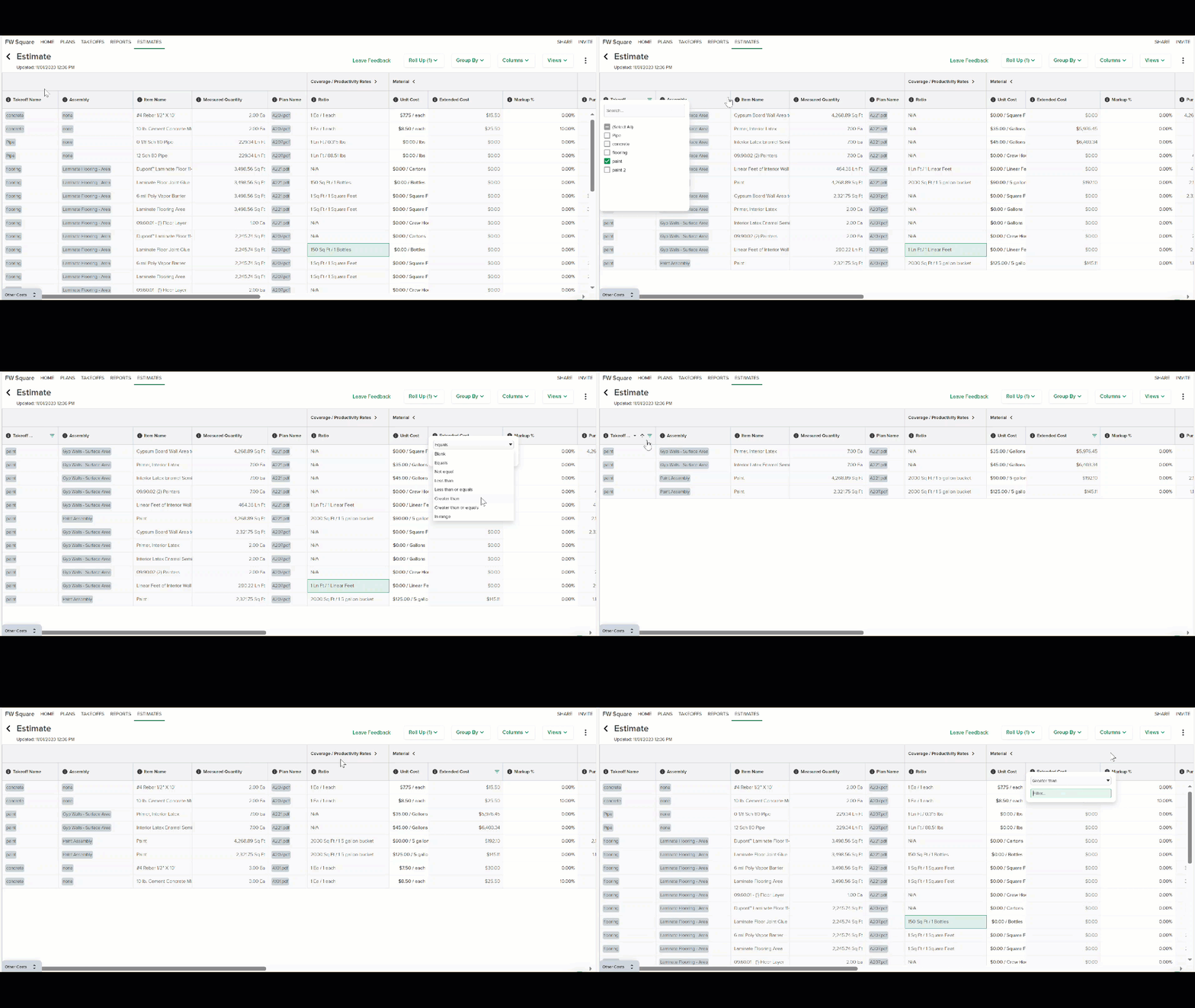
Puede filtrar datos en cualquier columna y aplicar filtros a varias columnas para quitar datos de la vista en la Estimate Worksheet (Hoja de cálculo de estimación), de modo que pueda enfocarse en áreas específicas de interés. Las opciones de filtro (texto/número) de cada columna dependen del tipo de datos que contienen.
 Aplicar filtros
Pase el cursor sobre el nombre de columna que desea filtrar.
Haga clic en el Filter (Filtro) que aparece a la derecha.
Seleccione la opción de filtro que desea.
Según la columna, puede haber casillas de verificación o un menú desplegable para seleccionar.
Si seleccionó desde un menú desplegable
- Escriba los datos que desea que se devuelvan en el Filter… (Filtrar…)cuadro.
- Si desea aplicar un segundo parámetro al filtro:
Haga clic en AND (Y) para obtener resultados que incluyan ambos.
O
Haga clic en O para obtener resultados que incluyan cualquiera de los dos. - Abra el segundo menú desplegable y seleccione la opción de filtro que desea.
- Escriba los datos adicionales que desea que se devuelvan en el Filter… (Filtrar…)cuadro.
Haga clic fuera de la ventana de filtro para cerrarla.
Cuando se aplica un filtro, se muestra un icono de embudo junto al nombre de la columna.
Eliminar filtros
Haga clic en el Filter (Filtro) a la derecha del nombre de la columna de la que desea eliminar el filtro.
Elimine/borre los datos en el Filter… (Filtrar…)cuadro(s).
Haga clic en la parte superior de la ventana de filtro para cerrarla.
Ordenar datos
Las estimaciones se pueden ordenar por los datos de cualquier columna y también puede ordenar por varias columnas.
Si una columna está ordenada actualmente, se mostrará una flecha junto al nombre de la columna.
Pase el cursor sobre el nombre de columna que desea ordenar.
Haga clic en el flecha que aparece a la derecha del nombre de la columna una vez para ordenar los datos de menor a mayor.
Aparecerá una flecha hacia arriba junto al nombre de la columna.Haga clic en el flecha otra vez para ordenar de mayor a menor.
Aparecerá una flecha hacia abajo junto al nombre de la columna.Haga clic en el flecha otra vez para dejar de ordenar.
No se mostrará ninguna flecha.
Para ordenar por una o más columnas adicionales, mantenga presionada la tecla shift y repita los pasos anteriores para cada columna adicional que desee ordenar.
Preferencias de estimación
Las preferencias de la Estimate Worksheet (Hoja de cálculo de estimación) permiten a los usuarios controlar cómo se realizan ciertos cálculos. Las preferencias se configuran a nivel de estimación y se pueden ajustar según sea necesario para cumplir con requisitos de rendimiento o métodos de cálculo.
Diferir cálculo de distribuciones desde Other Costs (Otros costos)
Esta preferencia controla cuándo se recalculan las distribuciones de la sección Other Costs (Otros costos)
Cuando está seleccionado: Las distribuciones solo se recalculan bajo demanda, en lugar de automáticamente. Esto mejora el rendimiento en estimaciones grandes o complejas.
Cuando no está seleccionado (predeterminado): Las distribuciones se recalculan automáticamente cada vez que se actualizan los valores en Other Costs (Otros costos).
Precio unitario medido basado en la cantidad de cómputo de cantidades
Esta preferencia cambia cómo se calcula Measured Unit Price (Precio unitario medido) para las partidas.
-
Cuando está seleccionado: El Measured Unit Price (Precio unitario medido) se calcula usando la Takeoff Quantity (Cantidad de cómputo de cantidades) (la medición principal del cómputo de cantidades) en lugar de la unidad de medida del artículo. El valor se muestra con la unidad de medida del cómputo de cantidades (p. ej., SF, EA).
Ejemplo: Para clips medidos en Each (EA), el precio unitario puede mostrarse en relación con los pies cuadrados (SF) del panel, no con el conteo de clips.
Cuando no está seleccionado (predeterminado): El Measured Unit Price (Precio unitario medido) se calcula con base en la unidad de medida del artículo, como funciona actualmente.
Esta opción garantiza flexibilidad al mostrar el Measured Unit Price (Precio unitario medido) sin cambiar los cálculos para todos los usuarios.
Para actualizar sus preferencias de Estimate Worksheet (Hoja de cálculo de estimación), haga clic en los tres puntos de la parte superior derecha.
Seleccione Preferences (Preferencias).
-
Marque la casilla de la preferencia que desea aplicar:
Defer calculation of distributors from Other Costs (Diferir cálculo de distribuidores desde Otros costos)
Measured Unit Price always based on Takeoff Quantit (Precio unitario medido siempre basado en la cantidad de cómputo de cantidades)y
Haga clic en Save (Guardar).
La Estimate Worksheet (Hoja de cálculo de estimación) se actualizará automáticamente para mostrar la preferencia seleccionada.
Tasa de cobertura
La columna Rate (Tasa) muestra la tasa de cobertura para cada artículo agregado a sus cómputos de cantidades (Takeoff) como la relación entre la cobertura medida y la unidad de medida, y la cobertura de compra y la unidad de compra.
(Por ejemplo, si el artículo es pintura, la relación podría ser 350 pie² / 1 galón).
Puede ver y editar las tasas de cobertura directamente en su Estimate Worksheet (Hoja de estimación).
Editar la tasa
NOTA
Solo puede editar las celdas con fondo blanco y únicamente puede modificar los valores, no los tipos de unidad.
Haga doble clic en la celda Rate (Tasa) de ese artículo.
Ingrese un nuevo valor para Measured Coverage (Cobertura medida) y/o Purchase Coverage (Cobertura de compra).
Presione Enter.
CONSEJO
Puede usar el teclado para desplazarse fácilmente: use la tecla Tab para pasar de la cobertura medida a la cobertura de compra y las teclas de flecha para pasar de un artículo al siguiente.
La Rate (Tasa) también puede cambiarse modificando la Purchase Quantity (Cantidad de compra). Si ingresa manualmente un valor en la celda Purchase Quantity (Cantidad de compra) de un artículo, la Rate (Tasa) se recalculará automáticamente con base en la nueva Purchase Quantity (Cantidad de compra).
NOTA
Los cambios que realice en la cobertura medida o en la cobertura de compra dentro de la Estimate Worksheet (Hoja de estimación) solo se aplican a la estimación. La información del artículo en la biblioteca de artículos no se actualiza.
Restablecer la tasa
Si ha cambiado la Rate (Tasa) y desea volver a la Rate (Tasa) original de un artículo específico, haga clic con el botón derecho en la celda Rate (Tasa) de ese artículo y seleccione Reset Rate (Restablecer tasa) o Reset Rate to Assembly Formula (Restablecer tasa a la fórmula del ensamble).
Si desea volver a la Rate (Tasa) original para todos los artículos, haga clic en el ícono de flecha que aparece al pasar el cursor sobre el encabezado de la columna Rate (Tasa) y seleccione Reset all Rates in column (Restablecer todas las tasas de la columna).
NOTA
Si sus cómputos de cantidades (Takeoff) contienen artículos que no forman parte de un ensamble y cambia las medidas de su proyecto del sistema imperial al sistema métrico o viceversa, deberá seguir las instrucciones anteriores para Reset all Rates in column (Restablecer todas las tasas de la columna) para que STACK pueda convertir los datos de la columna Rate (Tasa) al sistema de medición correspondiente y proporcionar datos precisos de Purchase Quantity (Cantidad de compra).
Ajustar tasas para artículos con fórmulas de ensamble
Los artículos que utilizan fórmulas de ensamble calculan automáticamente sus tasas, lo que significa que la Rate (Tasa) puede parecer bloqueada al trabajar en la Estimate Worksheet (Hoja de estimación). La tasa de cobertura efectiva aún puede ajustarse directamente sin modificar la fórmula.
- Localice el artículo en la Estimate Worksheet (Hoja de estimación).
- Haga doble clic en la celda Rate (Tasa).
- Ingrese los nuevos valores de Measured Coverage (Cobertura medida) y/o Purchase Coverage (Cobertura de compra).
- Presione Enter.
Para mantener la coherencia de los valores, puede aplicar el mismo ajuste a los artículos coincidentes:
- Haga clic con el botón derecho en la celda Rate (Tasa) actualizada.
- Seleccione la opción para aplicar el cambio a los artículos coincidentes.
Estos cambios solo se aplican dentro de la estimación y no modifican el artículo ni el ensamble subyacente.
Ajustar fórmulas de artículos
Los artículos que utilizan Item Formulas (Fórmulas de artículo) calculan las cantidades de compra mediante una fórmula en lugar de una tasa de cobertura estándar. Las Item Formulas (Fórmulas de artículo) pueden editarse directamente desde la Estimate Worksheet (Hoja de estimación).
- Localice el artículo en la Estimate Worksheet (Hoja de estimación).
- Haga clic en el ícono de fórmula.
- Realice los cambios y haga clic en Save (Guardar).
La Purchase Quantity (Cantidad de compra) se actualiza automáticamente.
NOTA
Los cambios realizados en una Item Formula (Fórmula de artículo) desde la Estimate Worksheet (Hoja de estimación) se reflejan en el cómputo de cantidades (Takeoff) asociado.
Buscar opciones de Item Group (Grupo de artículos)
Al seleccionar un artículo desde un Item Group (Grupo de artículos), hay un campo de búsqueda disponible en la parte superior de la lista. Esto facilita encontrar opciones específicas en Item Groups (Grupos de artículos) grandes sin desplazarse por todos los artículos disponibles.
Para buscar dentro de un Item Group (Grupo de artículos):
- Abra la lista de selección de Item Group (Grupo de artículos).
- Haga clic en el campo de búsqueda en la parte superior del menú desplegable.
- Ingrese parte del nombre del artículo, nombre del proveedor, tipo de producto, tamaño u otra palabra clave.
- Seleccione el artículo deseado en los resultados filtrados.
La lista se actualiza automáticamente a medida que se ingresa texto y muestra solo los artículos coincidentes.
CONSEJO
La búsqueda es especialmente útil para Item Groups (Grupos de artículos) que contienen productos específicos de proveedores, opciones de materiales o grandes cantidades de artículos. Ingresar algunos caracteres puede reducir rápidamente la lista y disminuir errores de selección.
Redondeo de datos de la Estimate Worksheet (Hoja de cálculo de estimación)
Cantidades
Es probable que tenga algunas cantidades en la Estimate Worksheet (Hoja de cálculo de estimación) que sean decimales. Las cantidades NO se redondean automáticamente al número entero más cercano para que pueda ver las mediciones/conteos reales de cada partida y garantizar cálculos precisos cuando los artículos se acumulan, se desglosan y se agrupan en diferentes combinaciones.
Si desea usar un número entero para calcular los totales de la estimación, puede redondear la Purchase Quantity (Cantidad de compra) de partidas individuales, agrupaciones o todas las partidas en la columna Purchase Quantity (Cantidad de compra) También puede ingresar manualmente una cantidad en el campo Purchase Quantity de cualquier partida. Las cantidades redondeadas o ingresadas manualmente Purchase Quantities se usarán para calcular todo (Rate (Tasa), Extended Costs (Costos extendidos), Markup (Marcado), Base Costs (Costos base)) necesario para determinar el total de la estimación SELLING PRICE (PRECIO DE VENTA).
Redondear Purchase Quantity (Cantidad de compra) por partida
En la columna Purchase Quantity (Cantidad de compra) seleccione la celda de cada cantidad de partida que desea redondear.
Haga clic derecho en la celda y seleccione Round Purchase Quantity (Redondear cantidad de compra) en el menú.
Redondear Purchase Quantity (Cantidad de compra) por grupo
CONSEJO
Si exporta su estimación a una propuesta, le recomendamos redondear las cantidades por grupo justo antes de exportar y usar las mismas agrupaciones que planea usar al exportar.
Si su estimación está agrupada por cualquier categoría, en la columna Purchase Quantity (Cantidad de compra) seleccione la celda de encabezado de cada Group (Grupo) que desea redondear.
Haga clic derecho en la celda y seleccione Round Purchase Quantity (Redondear cantidad de compra) en el menú.
La cantidad de todas las partidas en los Group (Grupo)(sseleccionados se redondeará.
Redondear todas las Purchase Quantities (Cantidades de compra)
- Pase el cursor sobre el Purchase Quantity (Cantidad de compra) encabezado de columna y haga clic en el icono de flecha que aparece.
- Seleccione Round all Purchase Quantity in column (Redondear toda la cantidad de compra en la columna) en el menú.
Se redondeará la cantidad de todas las partidas de la columna.
Redondear las cantidades de compra hacia arriba al incremento más cercano
La Round Up to Purchase Increment (Redondear hacia arriba al incremento de compra) en la Estimate Worksheet (Hoja de cálculo de estimación) ajusta las cantidades de compra para que coincidan con la forma en que los materiales se venden realmente. Para artículos que solo se pueden comprar en cantidades fijas, como tubería que viene en tramos de 18.25 pies, esta opción redondea la cantidad total hacia arriba al incremento permitido más cercano, según la configuración del artículo en la Library (Biblioteca). Funciona en cualquier lugar donde ya se pueda aplicar redondeo, incluidas celdas individuales, varias celdas seleccionadas, menús de columna y encabezados de grupo en la columna Purchase Quantity (Cantidad de compra).
Haga clic derecho en un artículo.
Seleccione Round to item increment (Redondear al incremento del artículo).
El artículo específico se redondeará al incremento más cercano de acuerdo con la cobertura de compra.
Importes en dólares
Los importes en dólares se calculan con base en una cantidad multiplicada por un valor en dólares/centavos. Esto rara vez da como resultado un importe con centavos exactos a dos decimales. Por ejemplo, 25.67 sf x $15.43 = $396.0881.
STACK conserva todos los importes en dólares con 8 decimales en nuestra base de datos y los redondea al centavo más cercano para mostrarlos en la Estimate Worksheet (Hoja de cálculo de estimación). Por lo tanto, en el ejemplo anterior, conservamos $396.0881 en la base de datos, pero usted ve $396.09 en la Estimate Worksheet (Hoja de cálculo de estimación). Esto nos permite
En ocasiones, esto produce lo que parece ser un error de cálculo, porque si suma los valores mostrados (redondeados), a veces no coinciden con el total que mostramos, que se redondea con base en los cálculos de importes de 8 decimales de la base de datos. Las diferencias rara vez son significativas, pero debe tenerlas en cuenta.
Ejemplo:
Este proceso nos permite calcular totales más precisos mientras presentamos los datos en el formato más útil. La mayoría de las aplicaciones, incluidas Microsoft Excel y Google Sheets, funcionan de esta manera: mantienen los números sin redondear en la base de datos y redondean al final para mostrar un valor relevante en dólares y centavos.
Other Costs (Otros costos)
Other Costs (Otros costos) permite incluir en una estimación gastos adicionales fuera de las partidas estándar, como gastos generales, impuesto sobre ventas, contingencias, utilidad u otros costos directos e indirectos. Estos costos se pueden agregar como sumas globales o porcentajes y distribuirse entre partidas o mantenerse como entradas separadas. Visite el artículo Datos de Estimate Worksheet (Hoja de cálculo de estimación) explicados para obtener información más detallada.
Plantillas de Other Costs (Otros costos)
Plantillas de Other Costs (Otros costos) ayudan a los equipos a agregar y cotizar de forma consistente costos que no provienen del cómputo de cantidades en todas las estimaciones. Son ideales para artículos recurrentes como permisos, fianzas, cargos, provisiones, condiciones generales o costos de subcontratistas que no se miden desde los planos. Crear estos costos una vez en una plantilla ahorra tiempo, mejora la precisión y mantiene las estimaciones consistentes.
Abra una Estimate Worksheet (Hoja de cálculo de estimación).
Haga clic en el signo igual en la sección Other Costs (Otros costos) para expandirla.
Asegúrese de agregar todos los otros costos relevantes y los detalles de columnas que desea incluir en la plantilla.
Haga clic en el Templates (Plantillas) menú desplegable a la derecha de Other Costs (Otros costos).
Haga clic en Save Template (Guardar plantilla).
Ingrese el Template Name (Nombre de plantilla).
Marque Auto-add this Template to all new Estimates (Agregar automáticamente esta plantilla a todas las estimaciones nuevas) para agregar automáticamente la plantilla recién creada en todas las estimaciones futuras, sin tener que seleccionarla desde el Templates (Plantillas) menú desplegable.
Haga clic en Save (Guardar).
Aplicar una plantilla de costos
Abra una Estimate Worksheet (Hoja de cálculo de estimación).
Haga clic en el signo igual en la sección Other Costs (Otros costos) para expandirla.
Haga clic en el Templates (Plantillas) menú desplegable a la derecha de Other Costs (Otros costos).
Seleccione la plantilla que desea aplicar a la sección Other Costs (Otros costos) de su Estimate Worksheet (Hoja de cálculo de estimación).
Editar o eliminar una plantilla de Other Costs (Otros costos)
Abra una Estimate Worksheet (Hoja de cálculo de estimación).
Haga clic en el signo igual en la sección Other Costs (Otros costos) para expandirla.
Haga clic en el Templates (Plantillas) menú desplegable a la derecha de Other Costs (Otros costos).
Haga clic en el icono de bote de basura para eliminar una plantilla de Other Costs (Otros costos).
Haga clic en el icono de lápiz para editar una plantilla de Other Costs (Otros costos).
Realice las ediciones necesarias y haga clic en Save (Guardar).
Artículos relacionados
Agregar o eliminar costos adicionales de una Estimate Worksheet (Hoja de cálculo de estimación)
Ingresar manualmente datos de Estimate Worksheet (Hoja de cálculo de estimación)
Guardar y aplicar vistas
Exportar datos de Estimate Worksheet (Hoja de cálculo de estimación)
Descripción general de estimación de costo unitario / estimación de materiales y mano de obra
Únete a la conversación sobre esta función en STACK Community.
Si necesita asistencia adicional, por favor Contáctenos.
Comentarios
Inicie sesión para dejar un comentario.