
La Estimate (estimation) Worksheet (feuille de calcul) de STACK est conçue pour fonctionner dans divers flux de travail et vous offrir la liberté et la flexibilité de générer des estimations qui capturent les données précises dont vous avez besoin.
Lorsque vous créez une Estimate Worksheet (feuille de calcul d’estimation), elle extrait toutes les données actuelles du projet vers l’estimation — même les prises de mesures sans mesures et les prises de mesures sans articles ni assemblages.
Saisir directement des données
Vous pouvez saisir et modifier certaines données directement dans la feuille de calcul d’estimation. Par exemple, vous pouvez ajouter manuellement des lignes d’articles et entrer leurs coûts unitaires/quantités. Vous pouvez également remplacer des quantités existantes. Cela signifie que vous pouvez ajouter des éléments à votre estimation même si vous n’avez pas encore de quantités ou de mesures (aucune prise de mesure requise) et modifier les quantités sans avoir à modifier vos prises de mesures. Cela signifie également que vous pouvez saisir des coûts unitaires et des majorations de lignes d’articles ou remplacer les valeurs par défaut provenant de vos articles STACK et de vos types de coûts d’entreprise.
Vous avez même la possibilité de saisir directement des quantités de mesure sans réellement mesurer quoi que ce soit dans STACK, et vous pouvez modifier les Assembly Inputs (entrées d’assemblage) de tout assemblage directement à partir de la Estimate Worksheet (feuille de calcul d’estimation).
Consultez Saisir manuellement les données de la feuille de calcul d’estimation pour en savoir plus.
Personnaliser le format
Vous choisissez les renseignements affichés et la façon dont ils sont organisés pour chaque estimation. Vous pouvez regrouper des lignes d’articles, déplacer ou masquer des colonnes, filtrer et trier. Une fois qu’une estimation est configurée comme vous le souhaitez, vous pouvez enregistrer cette mise en page comme une Saved View (vue enregistrée) afin que toute personne travaillant dans cette estimation puisse appliquer rapidement les mêmes filtres et regroupements à cette feuille de calcul d’estimation.
Exporter
Les données d’estimation peuvent être exportées vers Excel en cliquant sur un bouton afin que vous puissiez manipuler davantage les données, les imprimer en PDF ou les utiliser dans un autre logiciel d’estimation/de proposition. Consultez Exporter les données de la feuille de calcul d’estimation pour en savoir plus.
NOTE
Comme l’arrondissement est traité différemment, sachez que le prix de vente généré avec la Estimate Worksheet (feuille de calcul d’estimation) peut ne pas correspondre exactement au prix de vente des Unit Cost Estimates (estimations des coûts unitaires) et des Material and Labor Estimates (estimations des matériaux et de la main-d’œuvre) pour le même projet.*
Créer une estimation
Vous pouvez créer plusieurs estimations par projet.
Cliquez sur l’Estimate icon (icône Estimation) à côté du projet dans la Project List. (liste des projets)
OU
Cliquez sur l’onglet ESTIMATES (estimations) dans le projet.
Vous serez redirigé vers la page Estimate Home (accueil des estimations).Cliquez sur le bouton vert New Estimate (nouvelle estimation).
-
Sélectionnez Estimate Worksheet (feuille de calcul d’estimation).
La feuille de calcul d’estimation s’ouvrira pour que vous puissiez la réviser/l’ajuster au besoin.NOTE
Lorsque vous rouvrez une estimation, STACK retourne automatiquement à la dernière section consultée, comme le Tableau de bord (Dashboard) ou la Feuille d'estimation (Worksheet). Le dernier emplacement est conservé d'une session à l'autre, ce qui permet de reprendre le travail là où il avait été laissé.
Toutes les estimations que vous créez seront affichées sur la page Estimate Home (accueil des estimations). Vous ouvrirez une estimation à partir de la page Estimate Home (accueil des estimations) en cliquant sur le nom de l’estimation.
Révision d’une estimation avec l’IA
Lorsque STACK est connecté à un assistant IA pris en charge, les données d’une estimation peuvent être examinées afin d’identifier les données manquantes, les coûts inhabituels, les incohérences structurelles et d’autres problèmes potentiels. L’assistant IA fournit des constatations classées par priorité et des corrections recommandées, mais n’apporte aucune modification à l’estimation.
INVITE IA
Examinez l’estimation [estimate name] du projet [project name]. Relevez les quantités manquantes, les coûts unitaires manquants, les coûts unitaires inhabituels, les incohérences structurelles et tout autre problème potentiel. Classez les constatations par priorité et n’apportez aucune modification.
INVITE IA
Examinez l’estimation [estimate name] et relevez les coûts unitaires qui s’écartent de façon importante des coûts historiques de l’entreprise. Incluez l’élément de ligne concerné, le coût unitaire actuel, la comparaison avec les coûts historiques et le degré d’écart.
NOTE
Claude peut examiner les données de la feuille de calcul de l’estimation et recommander des corrections, mais ne peut pas appliquer de modifications à une estimation.
Renommer une estimation
Par défaut, lorsque vous créez une estimation, elle est nommée Estimate (estimation).
Nous vous recommandons de renommer vos estimations afin de trouver plus facilement l’estimation souhaitée sur la page Estimate Home (accueil des estimations).
Dans l’estimation ouverte, cliquez sur le estimate name (nom de l’estimation) en haut à gauche de l’estimation.
Saisissez le nom d’estimation souhaité.
Appuyez sur Enter (Entrée) sur votre clavier ou cliquez à l’extérieur de la zone de texte.
Le nouveau nom sera affiché sur la page Estimate Home (accueil des estimations).
Portée de l’estimation
Vous avez l’option de définir la portée d’une estimation. Cela vous permet de choisir quelles données peuvent être consultées dans l’estimation et incluses dans les totaux de l’estimation. Vous pouvez inclure des données basées sur les Takeoffs (prises de mesures), les Takeoff Tags (étiquettes de prise de mesure), les Assemblies (assemblages), les Sheets (feuilles) de plan, et/ou les Labels (libellés). Vous avez l’option d’inclure toutes les données d’une catégorie ou de sélectionner des prises de mesures individuelles (avec ou sans mesures), des étiquettes, des assemblages, des feuilles de plan (seulement celles avec des prises de mesures ou des mesures) ou des libellés du projet. Vous pouvez inclure autant de catégories ou de sélections individuelles que vous le souhaitez.
Cela vous permet de créer une estimation très personnalisée axée sur des zones d’intérêt précises, ce qui peut être utile pour plusieurs besoins, comme répartir les coûts des options de rechange ou des phases.
NOTE
Si vous ne définissez pas la portée, toutes les données du projet pourront être consultées dans l’estimation et seront incluses dans les totaux de l’estimation.
Si vous définissez la portée, les données que vous choisissez de ne pas inclure ne seront pas disponibles dans l’estimation et ne seront pas incluses dans les totaux de l’estimation. Si vous souhaitez plus tard inclure ces données dans l’estimation, vous devrez modifier la portée.
Définir la portée de l’estimation
Cliquez sur le bouton Define Scope (définir la portée) dans la barre verte TOTALS (totaux) au bas de l’estimation.
-
Cochez la case à côté des données que vous voulez inclure dans l’estimation. (Décochez la case pour exclure ces données.)
Cochez la case à côté de Takeoffs (prises de mesures), Takeoff Tags (étiquettes de prise de mesure), Assemblies (assemblages), Sheets (feuilles), et/ou Labels (libellés) pour inclure toutes les données des catégories sélectionnées. (S’il n’y a pas d’Assemblies (assemblages) ou de Sheets (feuilles), ces catégories ne seront pas affichées comme catégories à sélectionner.)
Pour sélectionner des prises de mesures, étiquettes, assemblages, feuilles ou libellés précis: cliquez sur l’icône de caret à côté d’une catégorie pour développer la liste de la catégorie et cochez la case à côté de chaque élément de données précis que vous voulez inclure.
Si « None » (aucun) est une option affichée lorsque vous développez une catégorie, vous pouvez sélectionner/désélectionner cette option pour inclure ou filtrer les lignes d’articles qui n’appartiennent pas à un assemblage, les mesures sans libellé, les prises de mesures sans étiquette, etc.
CONSEIL
Vous pouvez rapidement désélectionner/sélectionner toutes les catégories en cliquant sur Deselect All (désélectionner tout) ou Select All (sélectionner tout), et développer ou réduire toutes les catégories en cliquant sur Expand All (tout développer) ou Collapse All (tout réduire). Vous pouvez également utiliser la barre Search (recherche) pour trouver une prise de mesure, une étiquette, un assemblage, une feuille ou un libellé précis. Cliquez sur Apply (appliquer).
Modifier la portée de l’estimation
Si vous devez modifier la portée de l’estimation, suivez les instructions ci-dessus et cochez/décochez les cases des renseignements que vous voulez inclure/exclure de l’estimation.
Menu des colonnes
Le menu Columns (colonnes) contrôle quelles colonnes sont affichées dans la Estimate Worksheet (feuille de calcul d’estimation). Utilisez-le pour personnaliser l’affichage de la feuille de calcul afin de vous concentrer sur les quantités, les coûts et les renseignements de tarification pertinents pour votre estimation.
Les changements apportés dans le menu Columns (colonnes) n’affectent que la mise en page de la feuille de calcul et ne modifient pas les données des articles ni la logique de calcul.
Comportement du menu des colonnes
Le menu Columns (colonnes) comprend des contrôles qui facilitent la navigation et la gestion de grands ensembles de colonnes dans la Estimate Worksheet (feuille de calcul d’estimation).
Les groupes de colonnes sont organisés pour correspondre à la façon dont les colonnes apparaissent dans la feuille de calcul et peuvent être développés ou réduits pour limiter l’encombrement visuel. Le menu utilise également une hauteur étendue pour afficher plus d’options à la fois et réduire le défilement.
Un bouton à bascule Hide unused cost types (masquer les types de coûts inutilisés) est disponible pour simplifier le menu lorsque vous travaillez avec des comptes qui comportent de nombreux types de coûts:
-
Lorsque cette option est activée (par défaut), les types de coûts pour lesquels tous les articles ont un coût unitaire de zéro sont masqués dans le menu Columns (colonnes), à l’exception des quatre types de coûts: Matériel, main-d’œuvre, équipement, sous-traitance.
NOTE
Le bouton à bascule Hide unused cost types (masquer les types de coûts inutilisés) affecte seulement ce qui est affiché dans le menu des colonnes. Il n’affecte pas ce qui est affiché dans la feuille de calcul d’estimation. Lorsque cette option est désactivée, tous les types de coûts sont affichés, y compris ceux utilisés seulement dans des estimations plus anciennes ou héritées.
Cela aide à garder le menu Columns (colonnes) axé sur les types de coûts actifs tout en préservant l’accès aux types de coûts utilisés dans les estimations héritées.
Le menu Columns (colonnes) utilise une hauteur étendue pour afficher plus d’options à la fois, ce qui réduit le besoin de faire défiler lorsque vous travaillez avec un grand nombre de colonnes.
Ces options facilitent la gestion des colonnes dans le menu sans affecter les données ni les calculs de l’estimation.
Ouvrez la Estimate Worksheet (feuille de calcul d’estimation).
Cliquez sur Columns (colonnes) dans la barre d’outils de la feuille de calcul.
Search: (recherche) (facultatif) Utilisez le champ de recherche pour trouver une colonne précise par son nom. (Voir la section ci-dessous.)
Expand or collapse: (développer ou réduire) Développez ou réduisez les groupes de colonnes (comme Base, Mesures ou un type de coût) pour parcourir les colonnes disponibles.
Show or hide columns: (afficher ou masquer les colonnes) Sélectionnez une case à cocher pour afficher une colonne, ou décochez-la pour la masquer.
Select All: (sélectionner tout) Sélectionnez Select All (sélectionner tout) pour afficher toutes les colonnes disponibles dans la feuille de calcul.
Hide Unused Cost Types: (masquer les types de coûts inutilisés) Activez ou désactivez Hide unused cost types (masquer les types de coûts inutilisés) pour contrôler si les types de coûts avec des coûts unitaires à zéro apparaissent dans le menu Columns (colonnes).
Autosize All Columns: (ajuster automatiquement toutes les colonnes) Sélectionnez Autosize All Columns (ajuster automatiquement toutes les colonnes) pour ajuster automatiquement la largeur des colonnes afin qu’elle corresponde aux données affichées.
Fermez le menu Columns (colonnes) pour appliquer vos changements.
Recherche intelligente
La fonction de recherche dans STACK permet de trouver des résultats même sans le texte exact. Saisissez une partie d’un mot ou utilisez des caractères génériques pour élargir votre recherche.
- Saisissez une partie d’un mot pour trouver des correspondances
- Saisissez plusieurs termes pour restreindre les résultats
- Utilisez
%ou*pour faire correspondre n’importe quel nombre de caractères - Utilisez
_pour faire correspondre un seul caractère
Exemples
-
jo→ John, Joseph -
jo sm→ John Smith -
%con%→ Concrete, Precast Concrete -
jo_n→ John, Joan
NOTE%, *, et _ agissent comme des caractères génériques. Pour les rechercher comme du texte, utilisez une barre oblique inversée (p. ex., 50\%).
Modifier l’ordre des colonnes
Il est facile de déplacer des colonnes où vous le voulez par glisser-déposer.
Cliquez sur le Column Name (nom de la colonne) que vous voulez déplacer.
Tout en maintenant le clic, faites glisser la colonne à l’endroit souhaité.
Relâchez la souris.
Masquer/afficher les colonnes
Vous décidez quelles colonnes sont visibles dans l’estimation en les masquant ou en les retirant de l’affichage. Et c’est aussi simple qu’un glisser-déposer.
Masquer une colonne
Cliquez sur le Column Name (nom de la colonne) que vous voulez déplacer.
Tout en maintenant le clic, faites glisser la colonne à l’extérieur de la zone de la feuille de calcul.
Relâchez la souris.
OU
Survolez le nom de la colonne Group (groupe).
Cliquez sur l’icône de caret qui apparaît.
Sélectionnez Hide This Column (masquer cette colonne) dans la liste déroulante.
NOTE
Vous pouvez également suivre les étapes 1 et 2 ci-dessous et décocher la case à côté du nom de la colonne pour masquer la colonne.
Afficher une colonne
Cliquez sur Columns (colonnes) dans la barre d’outils de l’estimation, en haut de l’estimation.
Saisissez le Column Name (nom de la colonne) que vous voulez voir dans l’estimation dans la zone Search (recherche) (ou faites défiler vers le bas pour le trouver).
Cochez la case à côté du nom de la colonne pour l’inclure dans l’estimation.
(Cochez la case à côté de Select All (sélectionner tout) pour rendre toutes les colonnes visibles dans l’estimation.)
Ventilations par entrées de mesure
Les colonnes d’entrées de mesure ajoutent un regroupement de colonnes facultatif dans la Estimate Worksheet (feuille de calcul d’estimation) qui ventile les quantités selon les entrées de mesure utilisées pendant la prise de mesure. Cela permet aux estimations d’afficher les totaux pour chaque valeur d’entrée — comme la hauteur du mur, la longueur de descente, la pente/l’angle ou la profondeur — au lieu d’un seul total combiné par prise de mesure.
Cela est particulièrement utile lorsque la même prise de mesure comprend des mesures créées avec différentes valeurs d’entrée et que l’estimation finale doit montrer comment les quantités sont réparties entre ces entrées.
Fonctionnement
Lorsqu’un type de prise de mesure comprend des entrées de mesure, un groupe de colonnes extensible devient disponible dans le menu Columns (colonnes). L’activation de la colonne pertinente affiche une ventilation des quantités par valeur d’entrée dans l’estimation.
Par exemple:
Les prises de mesures Surface Area (surface) peuvent être ventilées par hauteur de mur.
Les prises de mesures Linear with Drop (linéaire avec descente) peuvent être ventilées par longueur de descente.
Les prises de mesures Pitched Area (surface en pente) et Pitched Linear (linéaire en pente) peuvent être ventilées par pente (Rise/Run pour les projets impériaux ou Angle pour les projets métriques).
Les prises de mesures Volume 2D (volume 2D) peuvent être ventilées par profondeur.
Les prises de mesures Volume 3D (volume 3D) affichent des combinaisons de largeur et de profondeur avec les volumes correspondants.
Lorsque le groupe est développé, chaque valeur d’entrée apparaît comme sa propre colonne, affichant la quantité totale associée à cette entrée précise.
Quand et comment l’utiliser
Utilisez les colonnes d’entrées de mesure lorsqu’une seule prise de mesure comprend des mesures créées avec différentes valeurs d’entrée et que l’estimation doit montrer comment les quantités sont réparties par ces entrées, sans modifier la tarification ni la structure de l’estimation.
Pour utiliser les colonnes d’entrées de mesure:
Ouvrez la Estimate Worksheet (feuille de calcul d’estimation).
Cliquez sur Columns (colonnes).
Activez la colonne liée au type de prise de mesure avec entrée de mesure (comme Surface Area, Linear with Drop ou Pitched Area).
Développez la ligne de prise de mesure dans la feuille de calcul pour afficher les quantités ventilées par valeur d’entrée.
Réduisez le groupe lorsque l’affichage détaillé n’est plus nécessaire.
Seules les quantités au niveau de la prise de mesure sont affichées dans ces colonnes. Les articles n’affichent pas de valeurs.
Ventilations par entrées de mesure
Les colonnes d’entrées de mesure permettent d’afficher les quantités dans des colonnes distinctes selon les entrées de mesure utilisées pendant la prise de mesure. Cela permet de vérifier les quantités par valeurs d’entrée précises au lieu d’afficher un seul total combiné.
Cela est utile lorsqu’une prise de mesure contient des mesures avec différentes valeurs d’entrée, comme des hauteurs de mur, profondeurs, pentes ou longueurs de descente variables.
Par exemple, une seule prise de mesure Volume 2D peut contenir des mesures avec des profondeurs de 2 ft, 3 ft et 2 ft 8 in. Lorsque les colonnes d’entrées de mesure sont affichées, chaque valeur de profondeur apparaît comme sa propre colonne, affichant la quantité associée à cette entrée précise.
Colonnes d’entrées de mesure prises en charge
Selon le type de prise de mesure, des ventilations de quantités peuvent être disponibles pour:
- Surface Area — Height
- Linear with Drop — Drop Length
- Pitched Linear — Slope
- Pitched Area — Slope
- Volume 2D — Depth
- Volume 3D — Width and Depth
Afficher les colonnes d’entrées de mesure
- Ouvrez la Estimate Worksheet (feuille de calcul d’estimation).
- Cliquez sur l’ Columns icon. (icône Colonnes)
- Développez la section Volumes.
- Sélectionnez la colonne d’entrée de mesure souhaitée.
- Vérifiez les quantités de la feuille de calcul par valeur d’entrée.
NOTE
Les colonnes d’entrées de mesure affichent seulement les quantités de prise de mesure. Les quantités et les coûts des articles ne sont pas séparés par valeur d’entrée de mesure.
CONSEIL
Utilisez les colonnes d’entrées de mesure lorsque la même prise de mesure contient plusieurs valeurs d’entrée et qu’une visibilité supplémentaire sur la répartition des quantités est nécessaire.
Ajuster la taille des colonnes
Vous pouvez ajuster la taille de colonnes individuelles ou utiliser Autosize (ajustement automatique) pour ajuster la largeur de toutes les colonnes à la fois.
Redimensionner des colonnes individuelles
Survolez la ligne de séparation verticale à droite du nom de la colonne que vous voulez ajuster jusqu’à ce que votre curseur devienne une ligne horizontale avec des flèches aux extrémités.
Double-cliquez et la colonne s’ajustera automatiquement à la largeur nécessaire pour afficher les données qu’elle contient.
OU
Cliquez et faites glisser la ligne pour ajuster manuellement la largeur de la colonne (vers la droite pour augmenter, vers la gauche pour diminuer).
OU
Survolez le nom de la colonne que vous voulez ajuster.
Cliquez sur l’icône de caret qui apparaît.
Sélectionnez Autosize This Column (ajuster automatiquement cette colonne) dans la liste déroulante.
Ajuster automatiquement toutes les colonnes
Pour ajuster automatiquement toutes les colonnes à la largeur nécessaire pour afficher les données qu’elles contiennent.
Cliquez sur Columns (colonnes) dans la barre d’outils de l’estimation, en haut de l’estimation.
Cliquez sur Autosize All Columns (ajuster automatiquement toutes les colonnes) en haut de la liste déroulante.
OU
Survolez n’importe quel nom de colonne.
Cliquez sur l’icône de caret qui apparaît.
Sélectionnez Autosize All Columns (ajuster automatiquement toutes les colonnes) dans la liste déroulante.
Épingler des colonnes
Vous pouvez « figer » des colonnes afin qu’elles restent toujours visibles et ne disparaissent pas lors du défilement en les épinglant d’un côté ou de l’autre de la feuille de calcul d’estimation.
Cliquez sur le nom de la colonne que vous voulez épingler.
Tout en maintenant le clic, faites glisser la colonne complètement vers le côté où vous voulez l’épingler.
Lorsque vous voyez une icône d’épingle et que la colonne s’est déplacée, relâchez la souris.
OU
- Survolez le nom de la colonne que vous voulez épingler.
- Cliquez sur l’icône de caret qui apparaît.
- Sélectionnez PinColumn Left (épingler la colonne à gauche) ou Pin Column Right (épingler la colonne à droite) dans la liste déroulante.
Plusieurs colonnes peuvent être épinglées de chaque côté de l’estimation. Vous pouvez modifier l’ordre des colonnes épinglées en cliquant dessus et en les faisant glisser.
Désépingler une colonne
Cliquez sur le nom de la colonne que vous voulez désépingler.
Tout en maintenant le clic, faites glisser la colonne à l’écart du côté de l’estimation vers l’endroit où vous voulez placer la colonne.
Relâchez la souris.
OU
- Survolez le nom de la colonne que vous voulez désépingler.
- Cliquez sur l’icône de caret qui apparaît.
- Sélectionnez Unpin Column (désépingler la colonne) dans la liste déroulante.
Fonctions du clic droit
Lorsque vous travaillez dans la Estimate Worksheet (feuille de calcul d’estimation), un clic droit sur une cellule ouvre un menu contextuel avec des actions rapides liées à cet article, à cette prise de mesure ou à cet assemblage. Ces options vous aident à naviguer, ajuster ou gérer les données d’estimation sans quitter la feuille de calcul.
Voici une description de chaque option disponible.
Add a Row: (ajouter une ligne) Ajoute une nouvelle ligne d’article directement sous la ligne sélectionnée dans la feuille de calcul. Cette option est utile pour insérer manuellement des coûts ou ajustements supplémentaires qui ne sont pas liés à une prise de mesure ou à un assemblage.
Go to Plan: (aller au plan) Ouvre la feuille de plan associée à l’article ou à la prise de mesure sélectionné, ce qui vous permet de consulter ou de vérifier rapidement la source de mesure d’origine.
Reset Rate: (réinitialiser le taux) Rétablit le taux de la cellule sélectionnée à sa valeur calculée d’origine. Cette option est utile si le taux a été remplacé manuellement et que vous voulez revenir à la tarification par défaut.
Open Item in Library: (ouvrir l’article dans la bibliothèque) Ouvre l’article sélectionné dans la bibliothèque d’articles dans un nouvel onglet, où vous pouvez consulter ses détails, ses données de coût et sa configuration. Cette option est en lecture seule pour les articles de bibliothèque que vous n’avez pas l’autorisation de modifier.
Open Assembly in Library: (ouvrir l’assemblage dans la bibliothèque) Ouvre l’assemblage associé dans la bibliothèque d’assemblages dans un nouvel onglet. À partir de là, vous pouvez consulter la structure de l’assemblage, les entrées et les formules (la modification dépend de vos autorisations et du type de bibliothèque).
Edit Assembly Inputs…: (modifier les entrées d’assemblage) Vous permet de modifier les valeurs d’entrée de l’assemblage utilisé dans l’estimation, comme les dimensions, quantités ou autres entrées configurables. Les changements effectués ici mettent à jour les calculs de l’estimation en conséquence.
Remove Assembly from Takeoff: (retirer l’assemblage de la prise de mesure) Retire l’association de l’assemblage de la prise de mesure sélectionnée sans supprimer la prise de mesure elle-même. Cette option est utile si l’assemblage n’est plus nécessaire ou doit être remplacé par un autre.
Notes
Il existe deux types de notes que vous pouvez ajouter à une Estimate Worksheet (feuille de calcul d’estimation) dans STACK: les Estimate Notes (notes d’estimation) et les Line Item Notes (notes de ligne d’article).
Notes d’estimation
Ce sont des notes générales d’estimation que vous et votre équipe pouvez consulter. Elles sont uniquement accessibles dans la section Notes au bas de la Estimate Worksheet (feuille de calcul d’estimation) dans STACK. Elles ne sont pas incluses si vous exportez les données de la feuille de calcul d’estimation.
Cliquez sur le bouton Notes dans la barre verte au bas de l’estimation. (Il se trouve à côté de Define Scope (définir la portée).)
-
Cliquez dans la zone qui indique Write your Notes here… (écrivez vos notes ici…) et saisissez vos notes.
CONSEIL
Vous pouvez déplacer la zone au besoin: cliquez simplement dessus et faites-la glisser à l’aide des points situés en haut de la zone. Cliquez sur Save (enregistrer).
Vous pouvez afficher les notes qui ont été saisies en cliquant sur le bouton Notes dans la barre verte au bas de l’estimation.
Suivez les mêmes instructions ci-dessus si vous devez modifier ou supprimer des notes.
Note de ligne d’article
Ce sont des notes liées à des lignes d’articles précises. Elles sont saisies et visibles dans la colonne Notes de la Estimate Worksheet (feuille de calcul d’estimation) (grille principale de l’estimation et section Other Costs (autres coûts)). Ces notes peuvent être incluses lorsque vous exportez une Estimate Worksheet (feuille de calcul d’estimation) en CSV ou en XLS.
Dans la colonne Notes, cliquez dans la cellule de la ligne d’article à laquelle vous voulez ajouter une note et saisissez votre note.
Suivez les mêmes instructions pour modifier ou supprimer des notes.
Roll Up (regrouper)
Lorsqu’un article est associé à plusieurs prises de mesures, feuilles de plan, assemblages, groupes d’articles, étiquettes et/ou libellés, les données peuvent être rolled up (regroupées) afin de s’afficher comme une seule ligne d’article dans la Estimate Worksheet (feuille de calcul d’estimation), ou rolled out (dégroupées) afin que chaque association s’affiche comme sa propre ligne d’article. Roll Up (regrouper) est l’option par défaut lors de la création d’une Estimate Worksheet (feuille de calcul d’estimation).
Lorsque les données sont regroupées, les cellules de ligne d’article associées sont soit:
Summed (additionnées) (quantité mesurée et coût étendu), ou
Copied (copiées) (coût unitaire et % de perte)
Si les lignes d’articles individuelles ont des valeurs différentes pour Rate (taux) ou Unit Cost (coût unitaire), un Effective Rate (taux effectif) ou un Effective Cost (coût effectif) (indiqué par un *) s’affiche dans la cellule.
Effective Rate (taux effectif) = quantité mesurée agrégée ÷ quantité d’achat agrégée
Effective Cost (coût effectif) = coût étendu agrégé ÷ quantité d’achat agrégée
Dans les autres colonnes où les lignes d’articles individuelles ont des valeurs différentes, le mot Varies (varie) et une icône d’information s’affichent dans la cellule.
Regroupements lors du dégroupement
Lorsque vous dégroupez une Estimate Worksheet (feuille de calcul d’estimation) par un champ comme Zone, feuille de plan ou prise de mesure, les données sont automatiquement regroupées. Cela empêche la feuille de calcul de rester dans une vue détaillée non regroupée, ce qui pourrait donner l’impression que des lignes d’articles supplémentaires ou en double ont été ajoutées. Les données associées sont plutôt combinées dans une seule ligne résumée, ce qui rend la feuille de calcul plus facile à lire. Les lignes d’articles peuvent toujours être dégroupées manuellement lorsqu’une révision plus détaillée est nécessaire.
Regrouper ou dégrouper les données
Dans la Estimate Worksheet (feuille de calcul d’estimation), cliquez sur Roll Up (regrouper) dans la barre d’outils de l’estimation.
Dans la liste déroulante Roll Up (regrouper), choisissez comment les données doivent s’afficher:
Roll Up (regrouper) — combine les données dans une seule ligne résumée.
Roll Out (dégrouper) — affiche des lignes d’articles individuelles pour chaque association (par exemple par prise de mesure, feuille de plan, zone, étiquette ou libellé).
Sélectionnez la case à cocher à côté de chaque catégorie à include (inclure) dans le regroupement, et décochez la case de toute catégorie à exclude (exclure).
Cliquez n’importe où à l’extérieur de la liste déroulante pour la fermer.
La feuille de calcul sera mise à jour pour refléter la vue sélectionnée.
NOTE
Lors du regroupement, la quantité mesurée et le coût étendu sont additionnés; le coût unitaire et le % de perte sont copiés. Un astérisque (*) indique un taux effectif ou un coût effectif parce que les valeurs de lignes sous-jacentes diffèrent. Le dégroupement rétablit automatiquement la vue à un état regroupé pour ce champ de regroupement.
Grouper par
Vous pouvez grouper (et sous-grouper) les lignes d’articles d’une estimation par prise de mesure, assemblage, nom du plan, niveau de dossier d’article, groupe d’articles et/ou tout libellé que vous avez appliqué à des mesures.
NOTE
Il n’est pas possible de regrouper et de grouper par la même catégorie, y compris l’assemblage, le groupe d’assemblages ou le groupe d’articles d’assemblage. Par exemple, si les données sont regroupées par assemblage, puis groupées par assemblage, l’option Roll Up Assembly (regrouper l’assemblage) sera automatiquement désélectionnée.
Cliquez sur Group By (grouper par) dans la barre d’outils de l’estimation, en haut de l’estimation.
Cochez la case à côté de la ou des catégories que vous voulez utiliser pour grouper vos données.
La sélection de plusieurs catégories créera des sous-groupes.
CONSEIL
Vous pouvez également Group (grouper) en survolant le nom de la colonne (pour les colonnes qui peuvent être groupées), en cliquant sur l’icône de caret qui apparaît, puis en sélectionnant Group By This Column (grouper par cette colonne) dans la liste déroulante.
Dégrouper
Si vous ne voulez plus utiliser Group By (grouper par) pour une certaine catégorie, répétez l’étape 1 ci-dessus et décochez la case à côté de cette catégorie.
Sous-groupes
L’ordre dans lequel les catégories sélectionnées sont affichées dans le menu déroulant Group By (grouper par) détermine l’ordre de groupement. La catégorie sélectionnée en haut du menu est le groupe de premier niveau, et l’ordre des sous-groupes suit l’ordre des autres catégories sélectionnées.
Vous pouvez modifier l’ordre de la liste pour créer l’ordre Groupe/Sous-groupe souhaité.
Modifier l’ordre Groupe/Sous-groupe
Cliquez sur Group By (grouper par) dans la barre d’outils de l’estimation, en haut de l’estimation.
Cliquez sur l’icône à six points à gauche d’une catégorie sélectionnée dans le menu déroulant Group By (grouper par), puis faites-la glisser à l’ordre souhaité dans la liste.
Développer ou réduire les groupes
Vous pouvez rapidement développer ou réduire des groupes individuels ou tous les groupes à la fois selon vos préférences d’affichage.
Développer/réduire tous les groupes
Cliquez sur l’Expand/Collapse icon (icône développer/réduire) dans l’en-tête de colonne Group (groupe).
OU
Survolez l’en-tête de colonne Group (groupe).
Cliquez sur l’icône de caret qui apparaît.
Sélectionnez Expand All (tout développer) ou Collapse All (tout réduire) dans la liste déroulante.
Développer/réduire un groupe individuel
Cliquez sur l’icône de caret à gauche du nom du Group (groupe) précis.
Majoration vs marge dans la feuille de calcul d’estimation
Colonnes
STACK prend en charge à la fois la Markup (majoration) et la Margin (marge), afin que les estimations puissent être tarifées selon l’approche qui correspond le mieux au flux de travail de votre entreprise. Bien que les deux méthodes augmentent les coûts pour atteindre un prix final, elles décrivent le profit de différentes façons.
La Markup (majoration) représente le profit ajouté par-dessus le coût.
La Margin (marge) représente le profit comme une portion du prix final.
Même si les pourcentages diffèrent, les deux approches peuvent donner le même total final.
Exemple
Coût de départ: 100 $
Une majoration de 25 % donne un total de 125 $
Une marge de 20 % donne également un total de 125 $
Profit Markup %
La colonne Profit Markup % (pourcentage de majoration du profit) représente le montant de profit ajouté au coût de base.
Cette approche répond à la question: Combien faut-il ajouter à ce coût?
Exemple
Une dalle de béton a un coût de matériaux et de main-d’œuvre de 10 000 $. L’application d’une Profit Markup (majoration du profit) de 25 % ajoute 2 500 $ de profit, pour un prix total de 12 500 $. Dans ce cas, le profit est calculé directement à partir du coût et ajouté par-dessus.
Coût: 10 000 $
Majoration: 25 %
Calcul du profit:
10 000 $ × 25 % = 2 500 $
Prix total:
10 000 $ + 2 500 $ = 12 500 $
NOTE
Le profit est calculé en pourcentage du coût, puis ajouté par-dessus.
La majoration est couramment utilisée lorsque la tarification commence par des coûts connus et qu’un pourcentage est ajouté pour couvrir le profit.
Profit Margin %
La colonne Profit Margin % (pourcentage de marge du profit) représente la portion du prix final qui constitue le profit.
Cette approche répond à la question: Quelle portion du prix final devrait être du profit?
Exemple
La même dalle de béton a un coût de 10 000 $, mais l’estimation est tarifée pour atteindre une marge de 20 %. STACK calcule le prix total à 12 500 $, dont 2 500 $ représentent le profit. Ici, le profit est défini comme un pourcentage du prix final plutôt que du coût.
Coût: 10 000 $
Marge: 20 %
Calcul du prix total:
10 000 $ ÷ (1 − 0,20) = 12 500 $
Calcul du profit:
12 500 $ − 10 000 $ = 2 500 $
NOTE
Le profit est calculé en pourcentage du prix final, et non du coût.
STACK convertit automatiquement le pourcentage de marge en montant en dollars approprié et l’applique à l’estimation.
Utiliser la majoration et la marge ensemble
La majoration et la marge sont conçues pour fonctionner ensemble dans la même estimation. Les valeurs peuvent être saisies dans la colonne Profit Markup % (pourcentage de majoration du profit), dans la colonne Profit Margin % (pourcentage de marge du profit), ou dans les deux, selon la façon dont la tarification est appliquée. Peu importe la colonne utilisée, STACK combine les résultats dans les mêmes totaux de profit, ce qui assure un calcul cohérent du profit dans l’ensemble de l’estimation.
Ces colonnes suivent le même comportement de cellules liées que les autres champs liés aux coûts, ce qui aide à garder les valeurs alignées lorsque des articles partagent le même type de coût. Cela permet aux estimations de prendre en charge différentes stratégies de tarification sans nécessiter de conversions manuelles.
Marge dans les autres coûts
Les Other Costs (autres coûts), comme les cautions, les permis, les frais ou les allocations, peuvent également être tarifés au moyen de la Markup (majoration) ou de la Margin (marge), tout comme les articles de l’estimation principale. Dans le tableau Other Costs (autres coûts), Markup % (pourcentage de majoration) est utilisé lorsque le profit est ajouté par-dessus le coût de base, tandis que Margin % (pourcentage de marge) est utilisé lorsque le profit est défini comme une portion du montant final.
Une valeur peut être saisie dans l’une ou l’autre des colonnes, et STACK calcule automatiquement le profit. Peu importe la méthode utilisée, le profit calculé est inclus dans le total de cette catégorie Other Cost (autre coût), ce qui assure une tarification cohérente avec le reste de l’estimation.
Filtrer les données
Vous pouvez filtrer les données dans n’importe quelle colonne et appliquer des filtres à plusieurs colonnes afin de retirer des données de l’affichage dans la feuille de calcul d’estimation pour vous concentrer sur des zones d’intérêt précises. Les options de filtre (texte/nombre) de chaque colonne dépendent du type de données qu’elle contient.
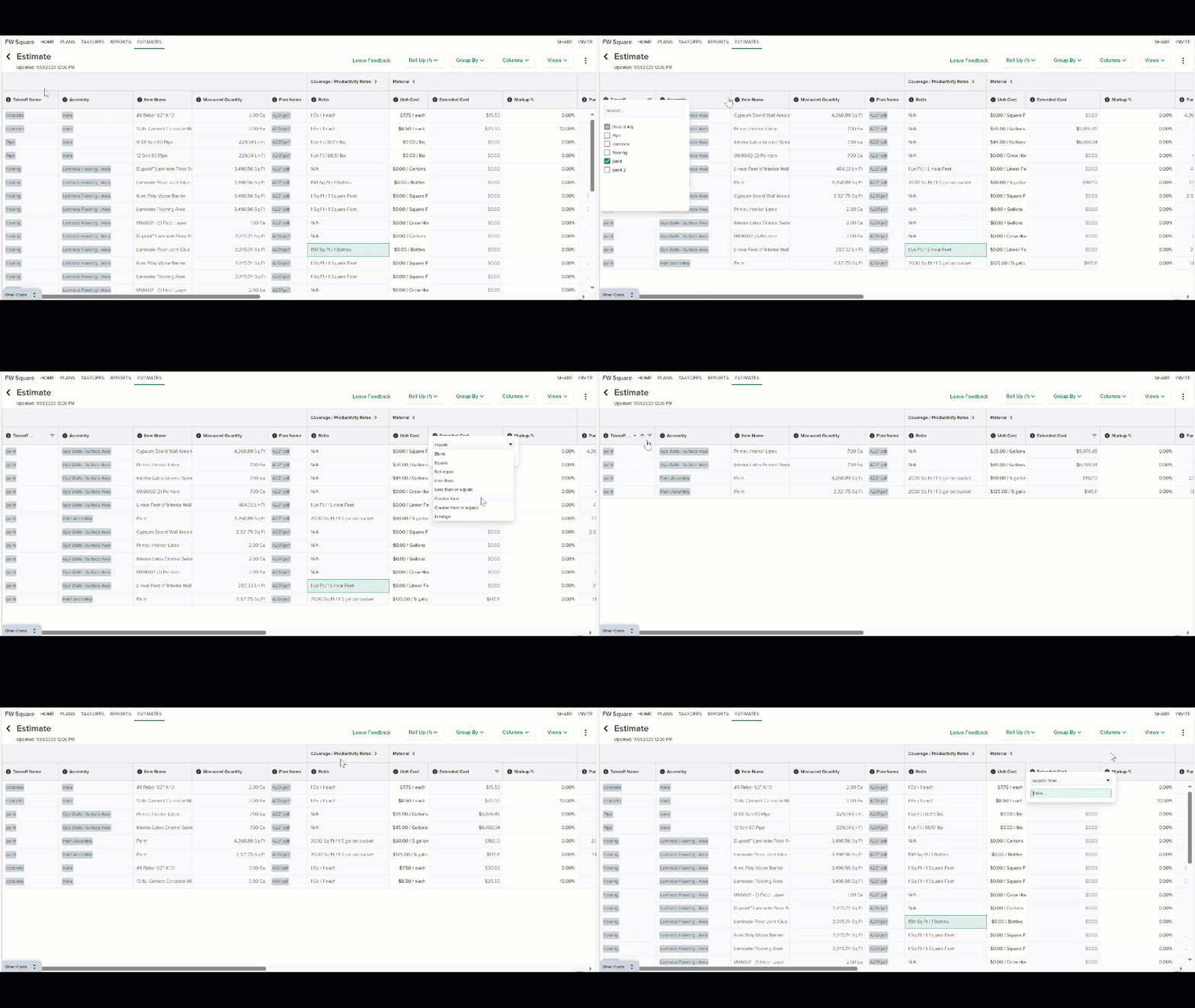 Appliquer des filtres
Survolez le column name (nom de la colonne) que vous voulez filtrer.
Cliquez sur l’icône Filter (filtre) qui apparaît à droite.
Sélectionnez l’option de filtre souhaitée.
Selon la colonne, il peut y avoir des cases à cocher ou un menu déroulant dans lequel faire une sélection.
Si vous avez sélectionné une option dans un menu déroulant
- Saisissez les données que vous voulez retourner dans la zone Filter… (filtre).
- Si vous voulez appliquer un deuxième paramètre au filtre -
Cliquez sur AND (et) pour obtenir des résultats qui incluent les deux.
OU
Cliquez sur OR (ou) pour obtenir des résultats qui incluent l’un ou l’autre. - Ouvrez le deuxième menu déroulant et sélectionnez l’option de filtre souhaitée.
- Saisissez les données supplémentaires que vous voulez retourner dans la zone Filter… (filtre).
Cliquez à l’extérieur de la fenêtre de filtre pour la fermer.
Une icône d’entonnoir s’affiche à côté du nom de la colonne lorsqu’un filtre est appliqué.
Supprimer des filtres
Cliquez sur l’icône Filter (filtre) à droite du nom de la colonne dont vous voulez supprimer le filtre.
Supprimez/effacez les données dans la ou les zones Filter… (filtre).
Cliquez sur le haut de la fenêtre de filtre pour la fermer.
Trier les données
Les estimations peuvent être triées selon les données de n’importe quelle colonne, et vous pouvez trier selon plusieurs colonnes.
Si une colonne est actuellement triée, une flèche s’affiche à côté du nom de la colonne.
Survolez le column name (nom de la colonne) que vous voulez trier.
Cliquez une fois sur la arrow (flèche) qui apparaît à droite du nom de la colonne pour trier les données de la plus petite à la plus grande.
Une flèche pointant vers le haut apparaîtra à côté du nom de la colonne.Cliquez de nouveau sur la arrow (flèche) pour trier de la plus grande à la plus petite.
Une flèche pointant vers le bas apparaîtra à côté du nom de la colonne.Cliquez de nouveau sur la arrow (flèche) pour arrêter le tri.
Aucune flèche ne sera affichée.
Pour trier selon une ou plusieurs colonnes supplémentaires, maintenez la shift key (touche Maj) enfoncée et répétez les étapes ci-dessus pour chaque colonne supplémentaire que vous voulez trier.
Préférences d’estimation
Les préférences de la feuille de calcul d’estimation permettent aux utilisateurs de contrôler la façon dont certains calculs sont effectués. Les préférences sont définies au niveau de l’estimation et peuvent être ajustées au besoin pour correspondre aux exigences de performance ou aux méthodes de calcul.
Différer le calcul des distributions à partir des autres coûts
Cette préférence contrôle à quel moment les distributions de la section Other Costs (autres coûts) sont recalculées.
Lorsque l’option est cochée: Les distributions sont recalculées uniquement sur demande, plutôt qu’automatiquement. Cela améliore les performances des estimations volumineuses ou complexes.
Lorsque l’option n’est pas cochée (par défaut): Les distributions sont recalculées automatiquement lorsque les valeurs des Other Costs (autres coûts) sont mises à jour.
Prix unitaire mesuré basé sur la quantité de prise de mesure
Cette préférence modifie la façon dont le Measured Unit Price (prix unitaire mesuré) est calculé pour les lignes d’articles.
-
Lorsque l’option est cochée: Le Measured Unit Price (prix unitaire mesuré) est calculé à partir de la Takeoff Quantity (quantité de prise de mesure) (la mesure principale de la prise de mesure) plutôt qu’à partir de l’unité de mesure de l’article. La valeur s’affiche avec l’unité de mesure de la prise de mesure (p. ex., SF, EA).
Exemple: Pour des attaches mesurées en Each (EA), le prix unitaire peut être affiché par rapport à la superficie en pieds carrés (SF) du panneau, et non au nombre d’attaches.
Lorsque l’option n’est pas cochée (par défaut): Le Measured Unit Price (prix unitaire mesuré) est calculé en fonction de l’unité de mesure de l’article, comme c’est le cas aujourd’hui.
Cette option assure une flexibilité dans l’affichage du Measured Unit Price (prix unitaire mesuré) sans modifier les calculs pour tous les utilisateurs.
Pour mettre à jour vos préférences de Estimate Worksheet (feuille de calcul d’estimation), cliquez sur les trois points en haut à droite.
Sélectionnez Preferences (préférences).
-
Cochez la case correspondant à la préférence que vous voulez appliquer:
Defer calculation of distributors from Other Costs (différer le calcul des distributions à partir des autres coûts)
Measured Unit Price always based on Takeoff Quantity (prix unitaire mesuré toujours basé sur la quantité de prise de mesure)
Cliquez sur Save (enregistrer).
La Estimate Worksheet (feuille de calcul d’estimation) sera automatiquement mise à jour pour afficher votre préférence sélectionnée.
Taux de couverture
La colonne Rate (Taux) affiche le taux de couverture de chaque article ajouté à vos prises de mesure (Takeoff) sous la forme d’un rapport entre la couverture mesurée et l’unité de mesure, et la couverture d’achat et l’unité d’achat.
(Par exemple, si l’article est de la peinture, le rapport pourrait être 350 pi² / 1 gallon.)
Vous pouvez afficher et modifier les taux de couverture directement dans votre Estimate Worksheet (Feuille d’estimation).
Modifier le taux
NOTE
Vous pouvez modifier uniquement les cellules dont l’arrière-plan est blanc, et vous pouvez modifier uniquement les valeurs, pas les types d’unités.
Double-cliquez dans la cellule Rate (Taux) de cet article.
Entrez une nouvelle valeur pour Measured Coverage (Couverture mesurée) et/ou Purchase Coverage (Couverture d’achat).
Appuyez sur Entrée sur votre clavier.
CONSEIL
Vous pouvez utiliser votre clavier pour naviguer facilement: utilisez la touche Tabulation pour passer de la couverture mesurée à la couverture d’achat, puis les touches fléchées pour passer d’un article à l’autre.
Le Rate (Taux) peut également être modifié en changeant la Purchase Quantity (Quantité d’achat). Si vous saisissez manuellement une valeur dans la cellule Purchase Quantity (Quantité d’achat) d’un article, le Rate (Taux) est automatiquement recalculé en fonction de la nouvelle Purchase Quantity (Quantité d’achat).
NOTE
Les modifications apportées aux données de couverture mesurée ou de couverture d’achat dans la Estimate Worksheet (Feuille d’estimation) s’appliquent uniquement à l’estimation. Les renseignements de l’article dans la bibliothèque d’articles ne sont pas mis à jour.
Réinitialiser le taux
Si vous avez modifié le Rate (Taux) et souhaitez revenir au Rate (Taux) d’origine pour un article précis, cliquez avec le bouton droit sur la cellule Rate (Taux) de cet article, puis sélectionnez Reset Rate (Réinitialiser le taux) ou Reset Rate to Assembly Formula (Réinitialiser le taux selon la formule de l’assemblage).
Si vous souhaitez rétablir le Rate (Taux) d’origine pour tous les articles, cliquez sur l’icône en forme de chevron qui apparaît lorsque vous survolez l’en-tête de la colonne Rate (Taux), puis sélectionnez Reset all Rates in column (Réinitialiser tous les taux de la colonne).
NOTE
Si vos prises de mesure (Takeoff) contiennent des articles qui ne font pas partie d’un assemblage et que vous changez les mesures du projet du système impérial au système métrique, ou inversement, vous devrez suivre les instructions ci-dessus pour Reset all Rates in column (Réinitialiser tous les taux de la colonne) afin que STACK puisse convertir les données de la colonne Rate (Taux) dans le système de mesure approprié et fournir des données exactes pour Purchase Quantity (Quantité d’achat).
Ajuster les taux des articles utilisant des formules d’assemblage
Les articles qui utilisent des formules d’assemblage calculent automatiquement leur taux, ce qui signifie que le Rate (Taux) peut sembler verrouillé dans la Estimate Worksheet (Feuille d’estimation). Le taux de couverture effectif peut tout de même être ajusté directement sans modifier la formule.
- Repérez l’article dans la Estimate Worksheet (Feuille d’estimation).
- Double-cliquez sur la cellule Rate (Taux).
- Entrez les nouvelles valeurs de Measured Coverage (Couverture mesurée) et/ou de Purchase Coverage (Couverture d’achat).
- Appuyez sur Entrée.
Pour assurer la cohérence des valeurs, vous pouvez appliquer le même ajustement aux articles correspondants.
- Cliquez avec le bouton droit sur la cellule Rate (Taux) mise à jour.
- Sélectionnez l’option permettant d’appliquer la modification aux articles correspondants.
Ces modifications s’appliquent uniquement à l’estimation et ne modifient ni l’article ni l’assemblage sous-jacent.
Ajuster les formules d’article
Les articles qui utilisent des Item Formulas (Formules d’article) calculent les quantités d’achat à l’aide d’une formule plutôt qu’au moyen d’un taux de couverture standard. Les Item Formulas (Formules d’article) peuvent être modifiées directement dans la Estimate Worksheet (Feuille d’estimation).
- Repérez l’article dans la Estimate Worksheet (Feuille d’estimation).
- Cliquez sur l’icône de formule.
- Apportez les modifications, puis cliquez sur Save (Enregistrer).
La Purchase Quantity (Quantité d’achat) est mise à jour automatiquement.
NOTE
Les modifications apportées à une Item Formula (Formule d’article) dans la Estimate Worksheet (Feuille d’estimation) sont répercutées dans la prise de mesure (Takeoff) associée.
Options de recherche dans un groupe d’articles
Lors de la sélection d’un article dans un groupe d’articles, un champ de recherche est disponible en haut de la liste. Cela facilite la recherche d’options précises dans de grands groupes d’articles sans avoir à faire défiler tous les articles disponibles.
Pour rechercher dans un groupe d’articles:
- Ouvrez la liste de sélection du groupe d’articles.
- Cliquez dans le champ de recherche en haut de la liste déroulante.
- Saisissez une partie du nom de l’article, du nom du fournisseur, du type de produit, de la taille ou un autre mot-clé.
- Sélectionnez l’article souhaité dans les résultats filtrés.
La liste se met automatiquement à jour à mesure que le texte est saisi, en affichant seulement les articles correspondants.
CONSEIL
La recherche est particulièrement utile pour les groupes d’articles qui contiennent des produits propres à un fournisseur, des options de matériaux ou un grand nombre d’articles. La saisie de quelques caractères peut rapidement réduire la liste et diminuer les erreurs de sélection.
Arrondissement des données de la feuille de calcul d’estimation
Quantités
Il est probable que certaines quantités dans la Estimate Worksheet (feuille de calcul d’estimation) soient des nombres décimaux. Les quantités ne sont PAS automatiquement arrondies au nombre entier le plus proche afin que vous puissiez voir les mesures/comptes réels de chaque ligne d’article et assurer des calculs précis lorsque les articles sont regroupés, dégroupés et groupés selon différentes combinaisons.
Si vous voulez utiliser un nombre entier pour calculer les totaux de votre estimation, vous pouvez arrondir la Purchase Quantity (quantité d’achat) de lignes d’articles individuelles, de groupements ou de toutes les lignes d’articles dans la colonne Purchase Quantity (quantité d’achat). Vous pouvez également saisir manuellement une quantité dans le champ Purchase Quantity (quantité d’achat) de toute ligne d’article. Les Purchase Quantities (quantités d’achat) arrondies ou saisies manuellement seront utilisées pour calculer tout ce qui est nécessaire (Rate (taux), Extended Costs (coûts étendus), Markup (majoration), Base Costs (coûts de base)) afin de déterminer le SELLING PRICE (prix de vente) total de l’estimation.
Arrondir la quantité d’achat par ligne d’article
Dans la colonne Purchase Quantity (quantité d’achat), sélectionnez la cellule de chaque quantité de ligne d’article que vous voulez arrondir.
Faites un clic droit sur la cellule et sélectionnez Round Purchase Quantity (arrondir la quantité d’achat) dans le menu.
Arrondir la quantité d’achat par groupe
CONSEIL
Si vous exportez votre estimation vers une proposition, nous vous recommandons d’arrondir les quantités par groupe juste avant l’exportation et d’utiliser les mêmes groupements que ceux que vous prévoyez utiliser lors de l’exportation.
Si votre estimation est groupée par une catégorie, dans la colonne Purchase Quantity (quantité d’achat), sélectionnez la cellule d’en-tête de chaque Group (groupe) que vous voulez arrondir.
Faites un clic droit sur la cellule et sélectionnez Round Purchase Quantity (arrondir la quantité d’achat) dans le menu.
La quantité de toutes les lignes d’articles du ou des Group(s) sélectionnés sera arrondie.
Arrondir toutes les quantités d’achat
- Survolez l’en-tête de colonne Purchase Quantity (quantité d’achat), puis cliquez sur l’icône de caret qui apparaît.
- Sélectionnez Round all Purchase Quantity in column (arrondir toutes les quantités d’achat de la colonne) dans le menu.
La quantité de toutes les lignes d’articles de la colonne sera arrondie.
Arrondir les quantités d’achat à l’incrément supérieur le plus proche
L’option Round Up to Purchase Increment (arrondir à l’incrément d’achat supérieur) de la feuille de calcul d’estimation ajuste les quantités d’achat afin qu’elles correspondent à la façon dont les matériaux sont réellement vendus. Pour les articles qui ne peuvent être achetés qu’en quantités fixes — comme un tuyau vendu en longueurs de 18.25 pieds — cette option arrondit la quantité totale à l’incrément permis le plus proche, selon les paramètres de l’article dans la bibliothèque. Elle fonctionne partout où l’arrondissement peut déjà être appliqué, y compris dans les cellules individuelles, plusieurs cellules sélectionnées, les menus de colonnes et les en-têtes de groupe dans la colonne Purchase Quantity.
Faites un clic droit sur un article.
Sélectionnez Round to item increment (arrondir à l’incrément de l’article).
L’article précis sera arrondi à l’incrément le plus proche, conformément à la couverture d’achat.
Montants en dollars
Les montants en dollars sont calculés à partir d’une quantité multipliée par une entrée en dollars/cents. Cela donne rarement un montant avec exactement deux décimales. Par exemple, 25.67 sf x 15.43 $ = 396.0881 $.
STACK conserve tous les montants en dollars à 8 décimales dans notre base de données et les arrondit au cent le plus proche pour l’affichage dans la Estimate Worksheet (feuille de calcul d’estimation). Ainsi, dans l’exemple ci-dessus, nous conservons 396.0881 $ dans la base de données, mais vous voyez 396.09 $ dans la feuille de calcul d’estimation. Cela nous permet de
Cela peut parfois donner l’impression qu’il y a une erreur de calcul, car si vous additionnez les valeurs affichées (arrondies), elles ne correspondent pas toujours au total affiché, qui est arrondi en fonction des calculs de la base de données à 8 décimales. Les différences sont rarement importantes, mais il faut en tenir compte.
Exemple:
Ce processus nous permet en fait de calculer des totaux plus précis tout en présentant les données dans le format le plus utile. La plupart des applications, y compris Microsoft Excel et Google Sheets, fonctionnent de cette façon: elles conservent des nombres non arrondis dans la base de données et arrondissent à la dernière étape pour afficher une valeur pertinente en dollars et en cents.
Autres coûts
Les Other Costs (autres coûts) permettent d’inclure dans une estimation des dépenses supplémentaires hors des lignes d’articles standard, comme les frais généraux, la taxe de vente, les contingences, le profit ou d’autres coûts directs et indirects. Ces coûts peuvent être ajoutés sous forme de montants forfaitaires ou de pourcentages et répartis entre les lignes d’articles ou conservés comme entrées distinctes. Consultez l’article Données de la feuille de calcul d’estimation expliquées pour obtenir des renseignements plus détaillés.
Modèles d’autres coûts
Les Other Costs Templates (modèles d’autres coûts) aident les équipes à ajouter et à tarifer de façon cohérente les coûts non liés aux prises de mesures dans les estimations. Ils sont idéaux pour les éléments récurrents comme les permis, les cautions, les frais, les allocations, les conditions générales ou les coûts de sous-traitants qui ne sont pas mesurés à partir des plans. La création de ces coûts une seule fois dans un modèle permet de gagner du temps, d’améliorer la précision et de garder les estimations cohérentes.
Ouvrez une Estimate Worksheet (feuille de calcul d’estimation).
Cliquez sur le equal sign (signe égal) dans la section Other Costs (autres coûts) pour la développer.
Assurez-vous d’ajouter tous les autres coûts pertinents et les détails de colonnes que vous voulez inclure dans le modèle.
Cliquez sur la liste déroulante Templates (modèles) à droite de Other Costs (autres coûts).
Cliquez sur Save Template (enregistrer le modèle).
Saisissez le Template Name (nom du modèle).
Cochez Auto-add this Template to all new Estimates (ajouter automatiquement ce modèle à toutes les nouvelles estimations) pour ajouter automatiquement le modèle nouvellement créé à toutes les estimations futures, sans avoir à le sélectionner dans la liste déroulante Templates (modèles).
Cliquez sur Save (enregistrer).
Appliquer un modèle de coûts
Ouvrez une Estimate Worksheet (feuille de calcul d’estimation).
Cliquez sur le equal sign (signe égal) dans la section Other Costs (autres coûts) pour la développer.
Cliquez sur la liste déroulante Templates (modèles) à droite de Other Costs (autres coûts).
Sélectionnez le modèle que vous voulez appliquer à la section Other Costs (autres coûts) de votre feuille de calcul d’estimation.
Modifier ou supprimer un modèle d’autres coûts
Ouvrez une Estimate Worksheet (feuille de calcul d’estimation).
Cliquez sur le equal sign (signe égal) dans la section Other Costs (autres coûts) pour la développer.
Cliquez sur la liste déroulante Templates (modèles) à droite de Other Costs (autres coûts).
Cliquez sur la trash can icon (icône de corbeille) pour supprimer un modèle Other Costs (autres coûts).
Cliquez sur la pencil icon (icône de crayon) pour modifier un modèle Other Costs (autres coûts).
Apportez les modifications requises, puis cliquez sur Save (enregistrer).
Articles connexes
Ajouter ou supprimer des coûts supplémentaires dans une feuille de calcul d’estimation
Saisir manuellement les données de la feuille de calcul d’estimation
Enregistrer et appliquer des vues
Exporter les données de la feuille de calcul d’estimation
Aperçu de l’estimation des coûts unitaires / estimation des matériaux et de la main-d’œuvre
Participez à la conversation sur cette fonctionnalité dans STACK Community.
Si vous avez besoin d'une assistance supplémentaire, Contactez-nous.
Commentaires
Vous devez vous connecter pour laisser un commentaire.